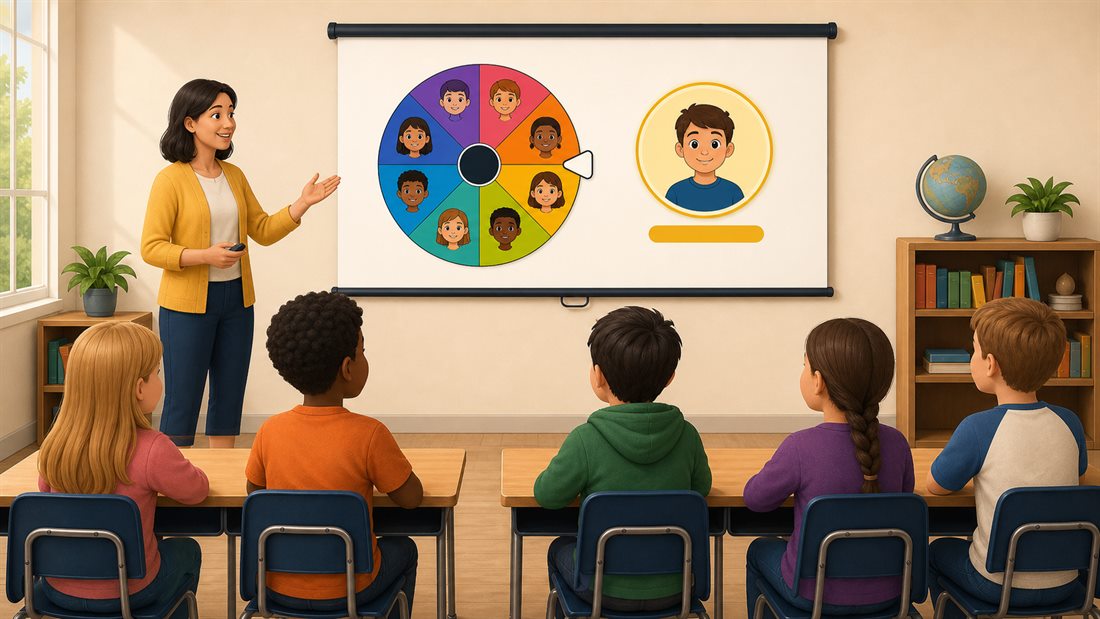
Starte mit einer fertigen Schreibübung oder bereite deine Klassenliste für Aufrufrunden und Gruppenarbeit vor. Du kannst die Räder bearbeiten und jede Aktivität an deine Klasse anpassen.
15 Minuten · Erst einzeln schreiben, dann Partnerarbeit · Papier und Stift oder ein Gerät zum Schreiben
Alle beginnen mit demselben Ereignis. Am Ende hat jede Person einen kurzen Geschichtenanfang mit einer Figur, einem Problem und einem Grund zum Weiterlesen.
Vor dem Start: Öffne das Glücksrad für Schreibimpulse und lies seine 16 Geschichtenanfänge. Entferne oder ändere alles, was nicht zu deiner Klasse passt. Schülernamen brauchst du dafür nicht. Zeige einen gemeinsamen Impuls oder lies ihn vor, wenn die Klasse den Bildschirm nicht sehen kann.
Die Aktivität durchführen
0-1 Minute: Einen Ausgangspunkt wählen. Drehe einmal und lies das Ergebnis vor. Sag: „Dieses Ereignis soll in deiner Geschichte vorkommen. Du entscheidest, wem es passiert, wo die Figuren sind und was als Nächstes geschieht.“
1-3 Minuten: Drei kurze Notizen machen. Wer ist deine Figur? Was will sie? Was steht ihr im Weg?
3-10 Minuten: Den Anfang schreiben. Steig nah am Ereignis auf dem Rad ein. Rechtschreibung und Überarbeitung kommen später. Für den Anfang reichen ein paar zusammenhängende Sätze.
10-13 Minuten: Zu zweit vergleichen. Alle dürfen ein paar Zeilen vorlesen, eine Zeichnung zeigen oder passen. Bitte die zuhörende Person, ein Detail zu nennen, das sie neugierig gemacht hat. Achtet darauf, wie derselbe Impuls zu verschiedenen Entscheidungen geführt hat.
13-15 Minuten: Einen Satz verbessern. Ergänze eine konkrete Handlung oder ein Detail. Unterstreiche den geänderten Satz und bewahre den Anfang auf, um an einem anderen Tag weiterzuschreiben.
Ein möglicher Anfang
Zur Vorlage „Die Bibliothek verleiht Erinnerungen“:
Mina lieh sich eine Erinnerung ans Meer aus. Als sie die Augen schloss, hörte sie Wellen und jemanden, der ihren Namen rief. Sie war noch nie an der Küste gewesen. Die Bibliothekarin drehte leise das Schild auf „Geschlossen“.
Im Beispiel macht Mina eine Entdeckung, und eine Frage bleibt offen. Die Schüler können denselben Impuls in eine ganz andere Richtung entwickeln.
An deine Gruppe anpassen
Erleichtere den Einstieg: Lass drei Bilder zeichnen, den Anfang einem Partner erzählen oder mit „Meine Figur wollte …“ und „Aber dann …“ beginnen.
Mach die Aufgabe anspruchsvoller: Lass das Ereignis aus einer unerwarteten Perspektive erzählen, etwa aus der Sicht des Bibliotheksbuchs oder der Person, die die Erinnerung gespendet hat.
Für das nächste Mal aufheben: Speichere den Link zu dieser Unterrichtseinheit als Lesezeichen. Nutze „Meine Räder“, wenn du eine bearbeitete Impulsliste im selben Browser speichern möchtest. Diese Unterrichtseinheit verwendet nur Schreibimpulse. Bereite Klassenlisten für „Runden“ oder „Teams“ weiter unten separat vor.
Öffne das Namensrad, ersetze die Beispiele und speichere deine Klasse ausdrücklich in „Meine Räder“. Schreibe jeden Schüler in eine eigene Zeile. Vornamen mit Initialen reichen für die Anzeige im Unterricht meist aus. Unterscheide Schüler, die denselben Namen haben.
Teste einen Dreh direkt an der Tafel oder am Projektor im Klassenraum. Prüfe, ob du das Gewinnerfeld lesen, die Bedienelemente erreichen und Töne leiser stellen oder ausschalten kannst. „Vollbild“ kann bei einer kleinen Anzeige helfen. Browser auf digitalen Tafeln und schulische Geräterichtlinien unterscheiden sich jedoch.
Zuerst die Anwesenheit prüfen
Ein Haken bedeutet abwesend. Nummerierte Zeilen helfen, gleichnamige Schüler auseinanderzuhalten.
Die ursprüngliche Liste bleibt erhalten
„Runden“ ändert, wer bei dieser Aktivität ausgewählt werden kann. Beende die Runde, damit alle ursprünglichen Einträge wieder verfügbar sind.
Entscheide, was gespeichert wird
Gespeicherte Rundendaten können von der nächsten Person gelesen werden, die den Browser nutzt. Behalte nur, was du im Unterricht brauchst.
Fünf Aktivitäten mit derselben Klassenliste
1
Jemanden zum Vorlesen auswählen. Nutze den Namen-Zufallsgenerator, um aus einer Liste von Freiwilligen, die vorlesen möchten, eine Person auszuwählen. Prüfe die Liste, bevor du sie anzeigst.
2
Alle einmal aufrufen. Öffne „Runden“, markiere abwesende Schüler und starte eine Runde für kurze Antworten. Das Rad ruft alle einbezogenen anwesenden Schüler einmal auf, bis zur letzten verbleibenden Person. „Runde beenden“ stellt die ursprünglichen Einträge wieder bereit.
Beteiligung1 übrig · 3 aufgerufen
AvaAufgerufen
LiamAufgerufen
NoorAufgerufen
ChloeNicht aufgerufen
3
Die Klasse für eine Diskussion aufteilen. Wähle auf deinem aktuellen Rad „Teams“ unter dem Feld „Einträge“. Wähle bei Bedarf „Aktuelle Radeinträge verwenden“ und prüfe dann die Abwesenheiten in „Teams“ erneut. Diese Anwesenheitsliste ist von „Runden“ getrennt. Lege die Anzahl der Teams oder die maximale Personenzahl pro Team fest und wähle „Teams erstellen“. Jede anwesende Person aus der Liste wird einmal zugewiesen. Die Gruppengrößen unterscheiden sich höchstens um eine Person. Gewichtungen, Sichtbarkeit der Radeinträge und Rundenfortschritt steuern diese Zuweisung nicht.
Gruppe 1AvaOmar
Gruppe 2NoorLiam
Gruppe 3ChloeMia
Gruppe 4TheoSofia
4
Eine Aufgabe besprechen. Wähle mit dem Zahlenrad eine Aufgabe aus oder nutze das Buchstabenrad für Wortschatzübungen. Beende eine aktive Aufrufrunde, bevor du die zugrunde liegende Liste ihres Rads wechselst.
5
Eine kurze Pause machen. Trage ein paar zweiminütige Aktivitäten in ein separates gespeichertes Rad ein. Prüfe jede mögliche Aktivität auf ihre Eignung für die Klasse und den verfügbaren Platz, bevor du einen Schüler drehen lässt.
DehnenSkizzierenTanzenAtmen
Entscheide, was auf dem Klassengerät bleiben soll
Wenn du eine Klassenliste in „Meine Räder“ speicherst, wird der Rundenfortschritt nicht mitgespeichert. „Diese Runde in diesem Browser speichern“ ist eine separate, freiwillige Option. Sie braucht Browserunterstützung und freien Speicher. Namen, markierte Abwesenheiten und Aufrufverlauf bleiben damit lokal gespeichert. Jeder, der diesen Browser nutzt, kann auf die gespeicherte Sitzung zugreifen. Lass diesen Tab offen, wenn eine Warnung meldet, dass das Speichern nicht verfügbar ist oder fehlgeschlagen ist.
Nach dem Neuladen werden nicht automatisch weitere Personen aufgerufen. Lade auf derselben Seite die passende Klassenliste aus „Meine Räder“ und verwende dieselben Einstellungen. Öffne dann „Runden“ und wähle „Gespeicherte Runde fortsetzen“. Passt die zugrunde liegende Liste nicht mehr, verwirf die gespeicherte Sitzung und beginne neu.
Beende oder verwirf die gespeicherte Runde, wenn du sie nicht mehr brauchst. Bleib auf der Seite, bis die gespeicherte Runde fertig aktualisiert ist, und lies etwaige Warnungen. Schlägt das Entfernen fehl, können Schülerdaten gespeichert bleiben. Neuere Rundendaten aus einem anderen Tab bleiben erhalten. Eine Warnung weist dich darauf hin, dass sie nicht entfernt wurden.
Wenn du eine Klassenliste eingibst, eine lokale Runde durchführst oder Teams erstellst, wird die Liste nicht hochgeladen. Gewinner stehen mit ihren Uhrzeiten weiterhin im Tab „Ergebnisse“ dieser Seite in diesem Browser, bis du den Verlauf löschst. Das gilt auch nach dem Beenden oder Verwerfen einer Runde. Eine aktivierte gehostete Aktion über „Teilen“ oder einen Live-Raum sendet die Daten, die dieser Dienst benötigt. Heruntergeladene Dateien können in Gerätesicherungen oder Synchronisierungen einbezogen werden. Beachte die Regeln deiner Schule zu Namen, gemeinsam genutzten Computern und Dateiübertragungen und lies die Datenschutzerklärung.
Aufrufrunden übersichtlich halten
„Runden“ bildet die Ausgangsgruppe aus den aktivierten Einträgen, dem Limit für sichtbare Einträge und der Einstellung „Duplikate anzeigen“. Gleiche Namen erhalten getrennte nummerierte Zeilen, wenn beide einbezogen sind. Blendet die Duplikatregel einen Schüler aus, korrigiere die Liste vor dem Start. Bestehende Gewichtungen aus „Erweitert“ beeinflussen weiterhin, wer als Nächstes aufgerufen wird.
Ein Haken in der Anwesenheitsliste bedeutet abwesend. Entferne den Haken bei einem verspätet angekommenen, noch nicht aufgerufenen Schüler, damit er ausgewählt werden kann. Eine Änderung der Anwesenheit löscht keinen bereits erfolgten Aufruf. Mit „Letzte Änderung rückgängig machen“ korrigierst du einen Fehler. „Runde neu starten“ beginnt einen weiteren Durchgang. Änderungen an der Ausgangsliste oder relevanten Einstellungen stoppen die Runde. Das gilt auch beim Wechsel in einen Live-Raum oder zu mehreren Rädern.
Die normale Funktion „Gewinner automatisch entfernen“ verändert die Liste und behält mindestens zwei Einträge. „Runden“ kann dagegen bis auf null herunterzählen, ohne Namen zu löschen. Weder der Rundenfortschritt noch der Verlauf unter „Ergebnisse“ bestätigt, dass ein Schüler tatsächlich anwesend war oder gesprochen hat.
Probiere eine Runde mit erfundenen Namen aus
Ersetze die Liste unter „Einträge“ durch fünf Zeilen: Alex, Alex, Blair, Casey und Drew. Lass „Duplikate anzeigen“ eingeschaltet (Standard) und öffne „Runden“. Es erscheinen fünf Zeilen, darunter Alex (#1) und Alex (#2). Fehlen in einer längeren Klassenliste Zeilen, prüfe „Sichtbare Einträge“. Markiere Drew als abwesend, lass „Diese Runde in diesem Browser speichern“ für diesen Versuch ausgeschaltet und wähle „Runde starten“. Drehe viermal und schließe nach jedem Dreh die Gewinneranzeige. Die Reihenfolge variiert, aber am Ende sollten die Zähler 0 übrig, 4 aufgerufen und 1 abwesend zeigen. „Runde beenden“ macht die fünf ursprünglichen Einträge wieder verfügbar. Ergänze in einer echten Klasse Initialen oder eine andere Unterscheidung, damit das Gewinnerfeld gleichnamige Schüler auseinanderhält.
Das Ergebnis deutlich zeigen
Lies das Gewinnerfeld laut vor, statt dich auf kleine Segmentbeschriftungen zu verlassen. Sag der Klasse, ob es eine einzelne Ziehung oder eine vollständige Runde ist. Prüfe die Gewichtungen, wenn alle die gleiche Chance haben sollen.
Mit „Teams“ können 23 anwesende Schüler sechs Gruppen mit 4, 4, 4, 4, 4 und 3 Personen bilden. So werden die Gruppengrößen ausgeglichen, nicht Fähigkeiten oder Unterstützungsbedarf. Prüfe die Gruppen und kopiere sie, lade sie als CSV herunter oder drucke sie vor dem Neuladen aus. Teamergebnisse bleiben nur vorübergehend im aktuellen Tab.
Für eine separate Einteilung öffne den zufälligen Team-Generator und ersetze dessen Beispielliste. Diese Seite übernimmt die Klassenliste deines aktuellen Rads nicht.
Ein kurzer Ablauf für jede Stunde
1
Öffne die gespeicherte Klasse und prüfe die Liste, die Duplikatregel, das Limit für sichtbare Einträge und die Gewichtungen.
2
Wähle „Runden“, markiere abwesende Schüler und starte die Runde. Drehe jeweils, wenn du für den nächsten Beitrag bereit bist.
3
Beende die Runde, bevor du die Aktivität wechselst. Für Gruppenarbeit nutze „Teams“ unter dem Feld „Einträge“ und prüfe dort die Anwesenheit separat.
4
Beende oder verwirf nicht mehr benötigte gespeicherte Runden auf gemeinsam genutzten Geräten. Lösche auch „Ergebnisse“, wenn die nächste Person nicht sehen soll, wer aufgerufen wurde. Warte, bis die Aktualisierung abgeschlossen ist. Eine Warnung beim Entfernen kann bedeuten, dass noch Daten gespeichert sind oder eine neuere gespeicherte Kopie aus einem anderen Tab erhalten blieb.
Bereite die Klassenliste für deine nächste Stunde vor
Ersetze die Beispielnamen, speichere deine Klasse und prüfe die Anwesenheitsliste unter „Runden“, bevor die Aufrufrunde beginnt.