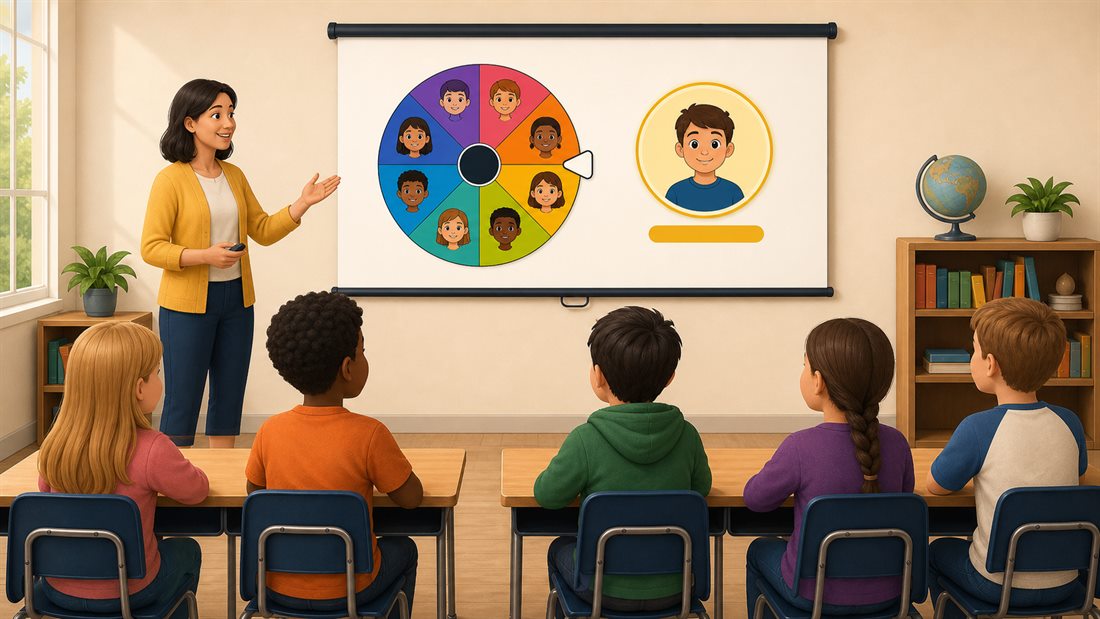
Empieza con una actividad de escritura lista para usar o prepara la lista de tu clase para dar turnos y trabajar en grupo. Las ruletas se pueden editar, así que puedes adaptar cada actividad a tus estudiantes.
15 minutos · Escritura individual y después por parejas · Papel y lápiz o un dispositivo para escribir
Todo el mundo empieza con el mismo suceso. Al terminar, cada estudiante tiene un comienzo breve con un personaje, un problema y una razón para seguir leyendo.
Antes de empezar: Abre la ruleta de ideas para escribir y lee sus 16 comienzos de historia. Quita o cambia lo que no encaje con tu clase. No hacen falta nombres de estudiantes. Muestra una misma idea a toda la clase o léela en voz alta si no pueden ver la pantalla.
Pon en marcha la actividad
0-1 minuto: Elige un punto de partida. Gira una vez y lee el resultado. Di: «Mantén este suceso en tu historia. Tú eliges a quién le ocurre, dónde está y qué pasa después».
1-3 minutos: Anota tres ideas rápidas. ¿Quién es tu personaje? ¿Qué quiere? ¿Qué se interpone en su camino?
3-10 minutos: Escribe el comienzo. Empieza cerca del momento en que ocurre el suceso de la ruleta. Deja la ortografía y los retoques para después; unas pocas frases conectadas bastan para empezar.
10-13 minutos: Compara tu comienzo con el de tu pareja. Cada estudiante puede leer unas líneas, enseñar un dibujo o pasar su turno. Pide a quien escucha que nombre un detalle que le haya despertado curiosidad. Observa con la clase cómo una misma idea ha llevado a decisiones diferentes.
13-15 minutos: Mejora una frase. Añade una acción o un detalle concreto. Subraya la frase que has cambiado y guarda el comienzo para seguir otro día.
Un posible comienzo
Para la opción de la lista «La biblioteca presta recuerdos»:
Mina tomó prestado un recuerdo del mar. Al cerrar los ojos, oyó las olas y a alguien que la llamaba por su nombre. Nunca había estado en la costa. La persona que atendía la biblioteca giró en silencio el cartel para que dijera «Cerrado».
En el ejemplo, Mina hace un descubrimiento y queda una pregunta sin responder. El alumnado puede llevar la misma idea en una dirección completamente distinta.
Adáptala a tu grupo
Ofrece una forma de empezar: Dibuja tres viñetas, cuéntale el comienzo a tu pareja o empieza con «Mi personaje quería…» y «Pero entonces…».
Añade un reto: Cuenta el suceso desde un punto de vista inesperado, como el del libro de la biblioteca o el de la persona que donó el recuerdo.
Guárdala para la próxima vez: Añade el enlace de esta actividad a tus marcadores. Usa Mis Ruletas si quieres guardar una lista de ideas modificada en el mismo navegador. La actividad solo usa ideas para escribir; prepara por separado las listas de estudiantes para Rondas o Equipos, que se explican más abajo.
Abre la ruleta de nombres, sustituye los ejemplos y asegúrate de guardar la lista de tu clase en Mis Ruletas. Escribe el nombre de cada estudiante en una línea distinta. Para mostrar la lista en clase, suele bastar con los nombres y unas iniciales; distingue a quienes tengan el mismo nombre.
Prueba un giro en la pizarra o el proyector que vayas a usar. Comprueba que puedes leer el recuadro del ganador, acceder a los controles y bajar o desactivar el sonido. «Pantalla completa» puede ayudar en una pantalla pequeña, pero los navegadores de las pizarras y las políticas de dispositivos de cada centro varían.
Revisa primero la asistencia
Una casilla marcada significa que la persona está ausente. Las filas numeradas ayudan a distinguir a estudiantes con el mismo nombre.
Conserva la lista original
Rondas cambia quién puede salir elegido en esta actividad. Termina la ronda para volver a usar todas las opciones originales.
Elige qué recordar
La siguiente persona que use el navegador puede leer los datos de una ronda guardada. Conserva solo lo que necesites para tu clase.
Cinco actividades con la misma lista de clase
1
Elige a alguien para leer. Usa el sorteo de nombres para elegir a una persona de una lista de estudiantes que se hayan ofrecido a leer. Revisa la lista antes de mostrarla.
2
Da un turno a cada estudiante. Abre Rondas, marca a quienes estén ausentes e inicia una ronda de respuestas breves. La ruleta elige una vez a cada estudiante presente que hayas incluido, hasta llegar a la última persona. «Terminar ronda» recupera las opciones originales.
Participación1 pendiente · 3 elegidos
AvaElegido
LiamElegido
NoorElegido
ChloeSin elegir
3
Divide la clase para debatir. En tu ruleta actual, elige Equipos debajo del cuadro de Opciones. Si hace falta, selecciona «Usar las opciones actuales de la ruleta» y vuelve a marcar las ausencias en Equipos. Su lista de asistencia es independiente de la de Rondas. Elige el número de equipos o el máximo de personas por equipo y selecciona «Generar equipos». Cada fila de la lista que corresponda a una persona presente se asigna una vez, y los tamaños de los grupos difieren como máximo en una persona; los pesos, la visibilidad de las opciones y el progreso de la ronda no controlan ese reparto.
Grupo 1AvaOmar
Grupo 2NoorLiam
Grupo 3ChloeMia
Grupo 4TheoSofia
4
Repasa un problema. Usa la ruleta de números para elegir un ejercicio o la ruleta de letras para practicar vocabulario. Termina cualquier ronda de estudiantes activa antes de cambiar la lista de origen de su ruleta.
5
Haz una pausa breve. Pon unas cuantas actividades de dos minutos en otra ruleta guardada. Antes de dejar que un estudiante gire, revisa que todas las actividades sean adecuadas para la clase y el espacio disponible.
EstirarseDibujarBailarRespirar
Decide qué conservar en el dispositivo del aula
Guardar una lista en Mis Ruletas no guarda el progreso de una ronda. «Recordar esta ronda en este navegador» es una opción independiente que puedes activar y que necesita un navegador compatible y espacio disponible. Conserva localmente los nombres, las ausencias marcadas y el historial de selecciones. Cualquiera que use ese navegador puede acceder a la sesión guardada. Mantén esta pestaña abierta si un aviso indica que no se puede guardar o que el guardado ha fallado.
Al recargar la página, la ronda no se reanuda automáticamente. En la misma página, carga la lista correspondiente desde Mis Ruletas y usa los mismos ajustes; después, abre Rondas y elige «Reanudar ronda guardada». Si la lista de origen ya no coincide, descarta la sesión guardada y empieza de nuevo.
Termina o descarta la ronda guardada cuando ya no la necesites. Quédate en la página hasta que termine de actualizarse la ronda guardada y lee cualquier aviso. Si falla la eliminación, pueden quedar datos del alumnado almacenados. Los datos más recientes de una ronda guardados en otra pestaña se conservan; un aviso te indica que no se han eliminado.
Escribir una lista, hacer una ronda local y formar equipos no sube esa lista a ningún servidor. Los ganadores siguen apareciendo con sus horas en la pestaña Resultados de esa página, en este navegador, hasta que borres esos resultados, incluso después de terminar o descartar una ronda. Una acción de Compartir o de sala en directo, cuando el servicio alojado está habilitado, envía los datos que ese servicio necesita. Los archivos descargados pueden quedar incluidos en las copias de seguridad o la sincronización del dispositivo. Sigue las normas de tu centro sobre nombres, ordenadores compartidos y transferencias de archivos, y lee la política de privacidad.
Organiza los turnos sin complicaciones
Rondas forma el grupo inicial a partir de las opciones activadas, el límite de «Opciones visibles» y el ajuste «Mostrar duplicados». Si se incluyen dos nombres iguales, tendrán filas numeradas independientes. Si la regla de duplicados oculta a un estudiante, corrige la lista antes de empezar. Los pesos ya configurados en Avanzado siguen influyendo en quién sale a continuación.
Una casilla de asistencia marcada significa ausente. Desmarca a quien llegue tarde para que pueda salir si aún no ha tenido su turno. Cambiar la asistencia no borra un turno ya realizado. «Deshacer último cambio» corrige un error; «Reiniciar ronda» empieza otra vuelta. Los cambios en la lista de origen o en los ajustes pertinentes detienen la ronda, al igual que las salas en directo y el uso de varias ruletas.
La función habitual «Quitar automáticamente al ganador» modifica la lista y conserva al menos dos opciones. Rondas puede llegar a cero sin borrar nombres. Ni el progreso de una ronda ni la vista de Resultados recientes confirman que un estudiante haya asistido o intervenido realmente.
Prueba una ronda con nombres ficticios
Sustituye la lista de Opciones por cinco líneas: Alex, Alex, Blair, Casey y Drew. Mantén «Mostrar duplicados» activado, como viene por defecto, y abre Rondas: aparecen cinco filas, entre ellas Alex (#1) y Alex (#2). Si faltan filas en una lista de clase más larga, revisa «Opciones visibles». Marca a Drew para indicar que está ausente, deja «Recordar esta ronda en este navegador» desactivado durante esta práctica y selecciona «Iniciar ronda». Gira cuatro veces y cierra cada anuncio del ganador. El orden varía, pero los contadores deberían terminar con 0 pendientes, 4 elegidos y 1 ausente. «Terminar ronda» vuelve a dejar disponibles las cinco opciones originales. En una clase real, añade iniciales u otro dato que permita distinguir los nombres iguales en el recuadro del ganador.
Muestra el resultado con claridad
Lee en voz alta el recuadro del ganador en vez de depender del texto pequeño de los segmentos. Explica al alumnado si la actividad es un sorteo único o una ronda completa, y revisa los pesos si quieres que todos tengan las mismas probabilidades.
En Equipos, 23 estudiantes presentes pueden formar seis grupos de 4, 4, 4, 4, 4 y 3. Esto equilibra las cantidades, no las capacidades ni las necesidades de accesibilidad. Revisa los grupos y, antes de recargar, cópialos, descarga el CSV o imprímelos. Los resultados de Equipos son temporales y permanecen en la pestaña actual.
Para preparar los equipos por separado, abre el generador de equipos aleatorios y sustituye su lista de ejemplo. La lista de clase de tu ruleta actual no pasa a esa página.
Una rutina breve para cada clase
1
Abre la lista de clase guardada y comprueba los nombres, la regla de duplicados, el límite de «Opciones visibles» y los pesos.
2
Elige Rondas, marca a quienes estén ausentes y empieza. Gira cuando quieras dar paso a cada intervención.
3
Termina la ronda antes de cambiar de actividad. Para trabajar en grupo, usa Equipos debajo del cuadro de Opciones y revisa su asistencia por separado.
4
Termina o descarta las rondas guardadas que ya no necesites en dispositivos compartidos y borra Resultados si la siguiente persona no debe ver quién ha salido. Espera a que termine la actualización; un aviso de eliminación puede significar que quedan datos o que se ha conservado una copia guardada más reciente de otra pestaña.
Prepara la lista para tu próxima clase
Sustituye los nombres de ejemplo, guarda la lista de tu clase y revisa la asistencia en Rondas antes de empezar a dar turnos.