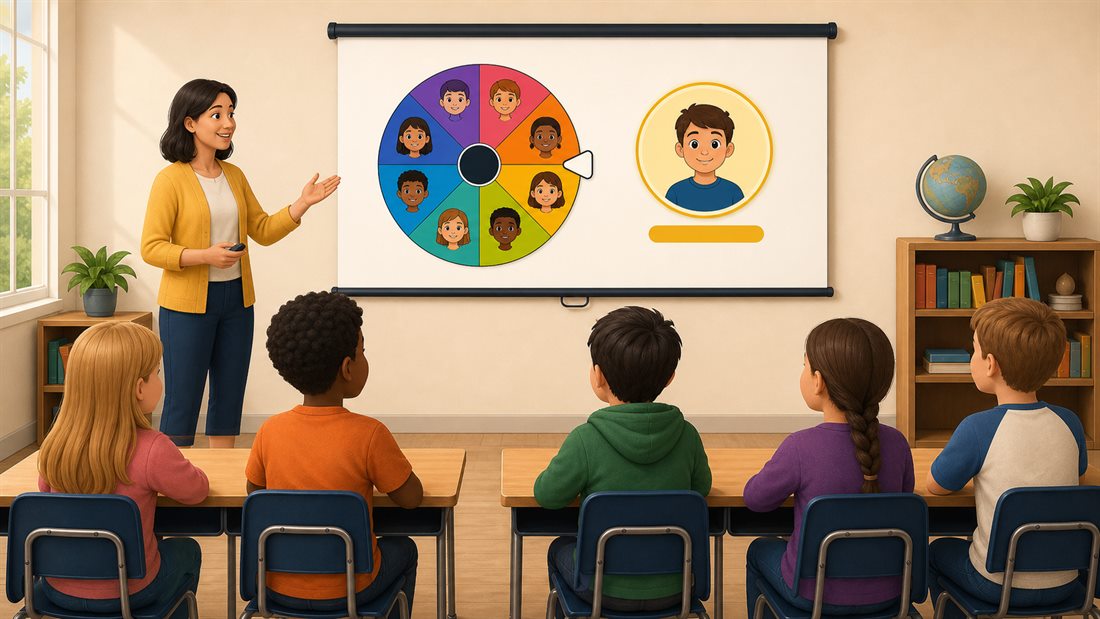
तैयार लेखन पाठ से शुरुआत करें या बारी-बारी से भाग लेने और समूह में काम करने के लिए अपनी कक्षा की सूची बनाएँ। व्हील एडिट किए जा सकते हैं, इसलिए हर गतिविधि को अपने विद्यार्थियों के मुताबिक ढाल सकते हैं।
15 मिनट · पहले अकेले लिखें, फिर जोड़ी में काम करें · कागज़ और पेंसिल या लिखने के लिए डिवाइस
सब एक ही घटना से शुरू करते हैं। अंत तक हर लेखक के पास छोटी शुरुआत होगी, जिसमें एक पात्र, एक समस्या और आगे पढ़ने की वजह होगी।
शुरू करने से पहले:कहानी के आइडिया का व्हील खोलें और उसके 16 आइडिया पढ़ें। जो कक्षा के लिए ठीक न हो, उसे हटाएँ या बदलें। विद्यार्थियों के नामों की ज़रूरत नहीं है। सबको एक ही आइडिया दिखाएँ या स्क्रीन न दिखने पर उसे ज़ोर से पढ़ें।
गतिविधि चलाएँ
0-1 मिनट: शुरुआत चुनें। एक बार घुमाएँ और नतीजा पढ़ें। कहें: “इस घटना को अपनी कहानी में रखें। यह किसके साथ होती है, वे कहाँ हैं और आगे क्या होता है, यह आप चुनें।”
1-3 मिनट: तीन छोटे नोट बनाएँ। आपका पात्र कौन है? वह क्या चाहता है? उसके रास्ते में क्या रुकावट आती है?
3-10 मिनट: शुरुआत लिखें। व्हील पर आई घटना के आसपास से कहानी शुरू करें। वर्तनी और सुधार बाद के लिए छोड़ें; शुरुआत के लिए एक-दूसरे से जुड़े कुछ वाक्य पर्याप्त हैं।
10-13 मिनट: जोड़ी बनाकर तुलना करें। हर लेखक कुछ लाइनें पढ़ सकता है, चित्र दिखा सकता है या अपनी बारी छोड़ सकता है। सुनने वाले से एक ऐसी बात बताने को कहें जिसने उसकी जिज्ञासा बढ़ाई। देखें कि एक ही आइडिया से अलग-अलग चुनाव कैसे हुए।
13-15 मिनट: एक वाक्य सुधारें। कोई खास काम या बारीकी जोड़ें। बदले हुए वाक्य को रेखांकित करें, फिर शुरुआत सहेज लें ताकि दूसरे दिन आगे लिख सकें।
एक संभावित शुरुआत
तैयार आइडिया “लाइब्रेरी यादें उधार देती है” के लिए:
मीना ने समुद्र की एक याद उधार ली। आँखें बंद करने पर उसने लहरों की आवाज़ और किसी को अपना नाम पुकारते सुना। वह कभी समुद्र के किनारे नहीं गई थी। लाइब्रेरियन ने चुपचाप तख्ती पलटकर “बंद” वाला हिस्सा सामने कर दिया।
इस उदाहरण में मीना को कुछ नया पता चलता है और एक सवाल अनुत्तरित रहता है। विद्यार्थी उसी आइडिया को बिल्कुल अलग दिशा में ले जा सकते हैं।
अपने समूह के मुताबिक ढालें
शुरू करने का रास्ता दें: तीन खानों में चित्र बनाएँ, साथी को कहानी की शुरुआत सुनाएँ या “मेरा पात्र चाहता था…” और “लेकिन फिर…” से शुरू करें।
चुनौती बढ़ाएँ: घटना किसी अनपेक्षित नज़रिए से सुनाएँ, जैसे पुस्तकालय की किताब या याद दान करने वाले व्यक्ति के नज़रिए से।
अगली बार के लिए रखें: इस पाठ के लिंक को बुकमार्क करें। एडिट किए गए आइडिया की सूची इसी ब्राउज़र में रखनी हो तो “मेरे व्हील” इस्तेमाल करें। पाठ में सिर्फ़ आइडिया इस्तेमाल होते हैं; नीचे राउंड या “टीमें” के लिए विद्यार्थियों की सूचियाँ अलग तैयार करें।
नाम चुनने वाला व्हील खोलें, उदाहरण बदलें और अपनी कक्षा को मेरे व्हील में ख़ुद सहेजें। हर विद्यार्थी को अलग लाइन में रखें। कक्षा में दिखाने के लिए पहला नाम और बाकी नाम के शुरुआती अक्षर आम तौर पर पर्याप्त होते हैं; एक जैसे नाम वाले विद्यार्थियों में अंतर स्पष्ट करें।
असली बोर्ड या प्रोजेक्टर पर घुमाकर देखें। जाँचें कि विजेता का बॉक्स पढ़ सकते हैं, कंट्रोल तक पहुँच सकते हैं और आवाज़ कम या बंद कर सकते हैं। छोटे डिस्प्ले पर फ़ुलस्क्रीन मदद कर सकता है, लेकिन बोर्ड के ब्राउज़र और स्कूल की डिवाइस नीतियाँ अलग-अलग होती हैं।
पहले उपस्थिति जाँचें
बॉक्स में निशान लगा हो तो विद्यार्थी अनुपस्थित है। क्रमांक वाली पंक्तियाँ एक जैसे नाम वाले विद्यार्थियों को पहचानने में मदद करती हैं।
मूल सूची बनाए रखें
राउंड से तय होता है कि इस गतिविधि में किसे चुना जा सकता है। मूल सूची के हर विकल्प को फिर इस्तेमाल करने के लिए राउंड खत्म करें।
तय करें कि क्या याद रखा जाए
सहेजे गए राउंड का डेटा ब्राउज़र इस्तेमाल करने वाला अगला व्यक्ति पढ़ सकता है। कक्षा के लिए जितना ज़रूरी हो, उतना ही रखें।
कक्षा की उसी सूची से पाँच गतिविधियाँ
1
पढ़ने के लिए विद्यार्थी चुनें। पढ़ने के इच्छुक विद्यार्थियों की सूची में से एक स्वयंसेवक चुनने के लिए रैंडम नाम पिकर इस्तेमाल करें। दिखाने से पहले सूची जाँचें।
2
सबको बारी दें। राउंड खोलें, अनुपस्थित विद्यार्थियों पर निशान लगाएँ और छोटे जवाबों के लिए राउंड शुरू करें। व्हील शामिल उपस्थित विद्यार्थियों को एक-एक बार बुलाता है, आखिरी बचे व्यक्ति तक। “राउंड खत्म करें” से मूल विकल्प वापस आ जाते हैं।
भागीदारी1 बाकी · 3 बुलाए गए
Avaबुलाया गया
Liamबुलाया गया
Noorबुलाया गया
Chloeनहीं बुलाया गया
3
चर्चा के लिए कक्षा को समूहों में बाँटें। मौजूदा व्हील पर विकल्प बॉक्स के नीचे “टीमें” चुनें। ज़रूरत हो तो “मौजूदा व्हील के विकल्प इस्तेमाल करें” चुनें, फिर “टीमें” में अनुपस्थिति दोबारा जाँचें। इसकी उपस्थिति राउंड से अलग है। टीमों की संख्या या अधिकतम आकार चुनें और “टीमें बनाएँ” चुनें। सूची की हर उपस्थित पंक्ति एक बार किसी टीम में जाती है और समूहों के आकार में अधिकतम एक का अंतर रहता है; व्हील के वज़न, विकल्पों की दृश्यता और राउंड की प्रगति इसे नियंत्रित नहीं करते।
समूह 1AvaOmar
समूह 2NoorLiam
समूह 3ChloeMia
समूह 4TheoSofia
4
किसी सवाल की दोहराई करें। अभ्यास चुनने के लिए रैंडम नंबर व्हील या शब्दावली के अभ्यास के लिए रैंडम अक्षर व्हील इस्तेमाल करें। सक्रिय विद्यार्थी राउंड का व्हील स्रोत बदलने से पहले वह राउंड खत्म करें।
5
छोटा विराम लें। दो मिनट की कुछ गतिविधियाँ अलग सहेजे गए व्हील पर रखें। किसी विद्यार्थी को घुमाने देने से पहले हर संभव गतिविधि को कक्षा और उपलब्ध जगह के हिसाब से जाँचें।
स्ट्रेच करेंचित्र बनाएँनाचेंसाँस लें
तय करें कि कक्षा के डिवाइस पर क्या रखना है
मेरे व्हील में विद्यार्थियों की सूची सहेजने से राउंड की प्रगति नहीं सहेजी जाती। “इस राउंड को इस ब्राउज़र में याद रखें” अलग विकल्प है जिसे आप अपनी मर्ज़ी से चुनते हैं; इसके लिए ब्राउज़र में समर्थन और स्टोरेज में जगह चाहिए। यह नाम, चिह्नित अनुपस्थिति और बुलाने का इतिहास डिवाइस पर रखता है। उस ब्राउज़र को इस्तेमाल करने वाला कोई भी व्यक्ति सहेजे गए सत्र को खोल सकता है। चेतावनी में सहेजना उपलब्ध न होने या असफल होने की बात आए तो यह टैब खुला रखें।
पेज दोबारा लोड होने पर नाम बुलाना अपने-आप जारी नहीं होता। उसी पेज पर मेरे व्हील से मेल खाने वाली सूची लोड करें और वही सेटिंग रखें, फिर राउंड खोलकर “सहेजा गया राउंड जारी रखें” चुनें। स्रोत अब मेल न खाता हो तो सहेजा गया सत्र मिटाकर फिर शुरू करें।
याद रखा गया राउंड अब ज़रूरी न हो तो उसे खत्म करें या मिटा दें। सहेजे गए राउंड का अपडेट पूरा होने तक पेज पर रहें और चेतावनी आए तो पढ़ें। हटाना असफल होने पर विद्यार्थियों का डेटा सहेजा रह सकता है। दूसरे टैब में सहेजा गया राउंड का नया डेटा सुरक्षित रखा जाता है; चेतावनी बताती है कि उसे हटाया नहीं गया।
सूची टाइप करने, डिवाइस पर राउंड चलाने और टीमें बनाने से वह सूची अपलोड नहीं होती। राउंड खत्म करने या मिटाने के बाद भी विजेता अपने समय के साथ इसी ब्राउज़र में उस पेज के नतीजे टैब में रहते हैं, जब तक आप उसे साफ़ न करें। चालू होस्ट की गई “शेयर करें” या लाइव रूम सुविधा इस्तेमाल करने पर उस सेवा के लिए ज़रूरी डेटा भेजा जाता है। डाउनलोड की गई फ़ाइलें डिवाइस के बैकअप या सिंक्रनाइज़ेशन में शामिल हो सकती हैं। नामों, साझा कंप्यूटरों और फ़ाइल भेजने से जुड़े स्कूल के नियमों का पालन करें और निजता नीति पढ़ें।
बारी-बारी से भाग लेना आसान रखें
राउंड अपना शुरुआती समूह चालू विकल्पों, दिखने वाले विकल्पों की सीमा और डुप्लिकेट दिखाएँ सेटिंग से बनाता है। एक जैसे नाम दोनों शामिल हों तो उनकी अलग-अलग क्रमांक वाली पंक्तियाँ होती हैं। डुप्लिकेट नियम से कोई विद्यार्थी छिप रहा हो तो शुरू करने से पहले सूची ठीक करें। एडवांस में पहले से तय वज़न अब भी प्रभावित करते हैं कि अगला नाम किसका बुलाया जाएगा।
उपस्थिति बॉक्स में निशान का मतलब अनुपस्थित है। देर से आए विद्यार्थी की बारी अभी न हुई हो तो उसका निशान हटाकर उसे उपलब्ध करें। उपस्थिति बदलने से हो चुकी बारी नहीं मिटती। “पिछला बदलाव वापस लें” से गलती सुधार सकते हैं; “राउंड नए सिरे से शुरू करें” से एक और चक्कर शुरू होता है। स्रोत या संबंधित सेटिंग बदलने से राउंड रुक जाता है; लाइव रूम या कई व्हील वाले संदर्भ में जाने से भी यही होता है।
सामान्य “विजेता को अपने-आप हटाएँ” सूची बदलता है और कम से कम दो विकल्प रखता है। राउंड नामों को मिटाए बिना शून्य तक पहुँच सकता है। राउंड की प्रगति या हाल के नतीजे, दोनों में से कोई यह पुष्टि नहीं करता कि विद्यार्थी सचमुच उपस्थित था या बोला था।
काल्पनिक नामों से राउंड आज़माएँ
विकल्प सूची को पाँच लाइनों से बदलें: Alex, Alex, Blair, Casey और Drew। डुप्लिकेट दिखाएँ चालू रखें, जो डिफ़ॉल्ट है, फिर राउंड खोलें: पाँच पंक्तियाँ दिखेंगी, जिनमें Alex (#1) और Alex (#2) भी होंगे। कक्षा की लंबी सूची में पंक्तियाँ कम दिखें तो दिखने वाले विकल्प जाँचें। Drew की पंक्ति को अनुपस्थित चिह्नित करें, इस अभ्यास के लिए “इस राउंड को इस ब्राउज़र में याद रखें” बंद रखें, फिर “राउंड शुरू करें” चुनें। चार बार घुमाएँ और हर बार विजेता की घोषणा बंद करें। क्रम बदलता है, लेकिन अंत में गिनती 0 बाकी, 4 बुलाए गए और 1 अनुपस्थित होनी चाहिए। “राउंड खत्म करें” से पाँचों मूल विकल्प फिर उपलब्ध हो जाते हैं। असली कक्षा में नाम के शुरुआती अक्षर या कोई और पहचान जोड़ें, ताकि विजेता के बॉक्स में एक जैसे नामों का अंतर पता चले।
नतीजा साफ़ दिखाएँ
व्हील के छोटे लेबल पर निर्भर रहने के बजाय विजेता का बॉक्स ज़ोर से पढ़ें। विद्यार्थियों को बताएँ कि गतिविधि एक ड्रॉ है या पूरा राउंड, और बराबर संभावना चाहिए तो वज़न जाँचें।
“टीमें” में 23 उपस्थित विद्यार्थियों के छह समूह बन सकते हैं: 4, 4, 4, 4, 4 और 3। इससे संख्या संतुलित होती है, योग्यता या भागीदारी के लिए ज़रूरी सुविधाएँ नहीं। समूहों की समीक्षा करें, फिर पेज दोबारा लोड करने से पहले कॉपी करें, CSV डाउनलोड करें या प्रिंट करें। टीमों के नतीजे मौजूदा टैब में अस्थायी होते हैं।
अलग सेटअप के लिए रैंडम टीमें बनाएँ पेज खोलें और उसकी उदाहरण वाली सूची बदलें। उस पेज पर आपके मौजूदा व्हील की कक्षा सूची अपने-आप नहीं आती।
हर पाठ के लिए छोटी दिनचर्या
1
सहेजी गई कक्षा खोलें और सूची, डुप्लिकेट नियम, दिखने वाले विकल्पों की सीमा और वज़न जाँचें।
2
राउंड चुनें, अनुपस्थित विद्यार्थियों पर निशान लगाएँ और शुरू करें। हर विद्यार्थी की भागीदारी के लिए तैयार होने पर घुमाएँ।
3
गतिविधि बदलने से पहले राउंड खत्म करें। समूह में काम के लिए विकल्प बॉक्स के नीचे “टीमें” इस्तेमाल करें और उसकी उपस्थिति अलग से जाँचें।
4
साझा डिवाइस पर अब ज़रूरी न रहे याद रखे राउंड खत्म करें या मिटा दें। अगले व्यक्ति को बुलाए गए नाम नहीं दिखाने हैं तो नतीजे साफ़ करें। अपडेट पूरा होने तक इंतज़ार करें; हटाने की चेतावनी का मतलब डेटा बचे रहना या दूसरे टैब की नई सहेजी गई कॉपी सुरक्षित रखी जाना हो सकता है।
अगले पाठ के लिए विद्यार्थियों की सूची तैयार करें
उदाहरण वाले नाम बदलें, अपनी कक्षा सहेजें और विद्यार्थियों की बारी शुरू होने से पहले राउंड की उपस्थिति सूची जाँचें।