
Risultati recenti sullo schermo
La scheda Risultati visibile mostra i vincitori recenti locali al browser come riferimento pratico, non come prova.
Gli spettatori si fidano di ciò che possono vedere. Con ChoiceSpin, i tuoi giveaway, le sfide e le scelte sui contenuti prendono forma su una ruota che si ferma in diretta sullo schermo, con risultati recenti locali al browser che puoi lasciare visibili.
Apri la ruota per i giveawaySe annunci un vincitore da un foglio di calcolo, gli spettatori devono fidarsi della tua parola. Fai invece girare una ruota sullo schermo: vedranno il momento preciso in cui il vincitore si ferma sotto il puntatore. Per un elenco lungo, mostra le voci prima dell'estrazione, perché le etichette su una ruota grande diventano troppo piccole da leggere e il testo degli spicchi molto stretti può essere omesso. Un'etichetta non mostrata non esclude quel partecipante dall'estrazione e non ne cambia le probabilità.
I nomi vincenti compaiono anche nella scheda Risultati, visibile e locale al browser. Chi arriva in ritardo può usare questa cronologia recente per seguire la sessione, ma non è una ricevuta, una prova, un registro di verifica o un registro ufficiale delle partecipazioni.
La scheda Risultati visibile mostra i vincitori recenti locali al browser come riferimento pratico, non come prova.
Usa la Browser Source o l'acquisizione di schermo o finestra supportata dalla tua attuale app di streaming e dal sistema operativo.
Dirette e condivisione dello schermo permettono agli spettatori di vedere lo stesso giro e i risultati recenti locali al browser.
ChoiceSpin funziona in un browser, ma il supporto per l'acquisizione varia in base alla versione dell'app, all'account e al sistema operativo. OBS può usare Browser Source o una modalità supportata di acquisizione delle finestre; Streamlabs Desktop documenta l'acquisizione di schermo e finestre; TikTok LIVE Studio documenta l'acquisizione dello schermo del computer. Prova in privato la scena esatta sul dispositivo e con l'account che userai.
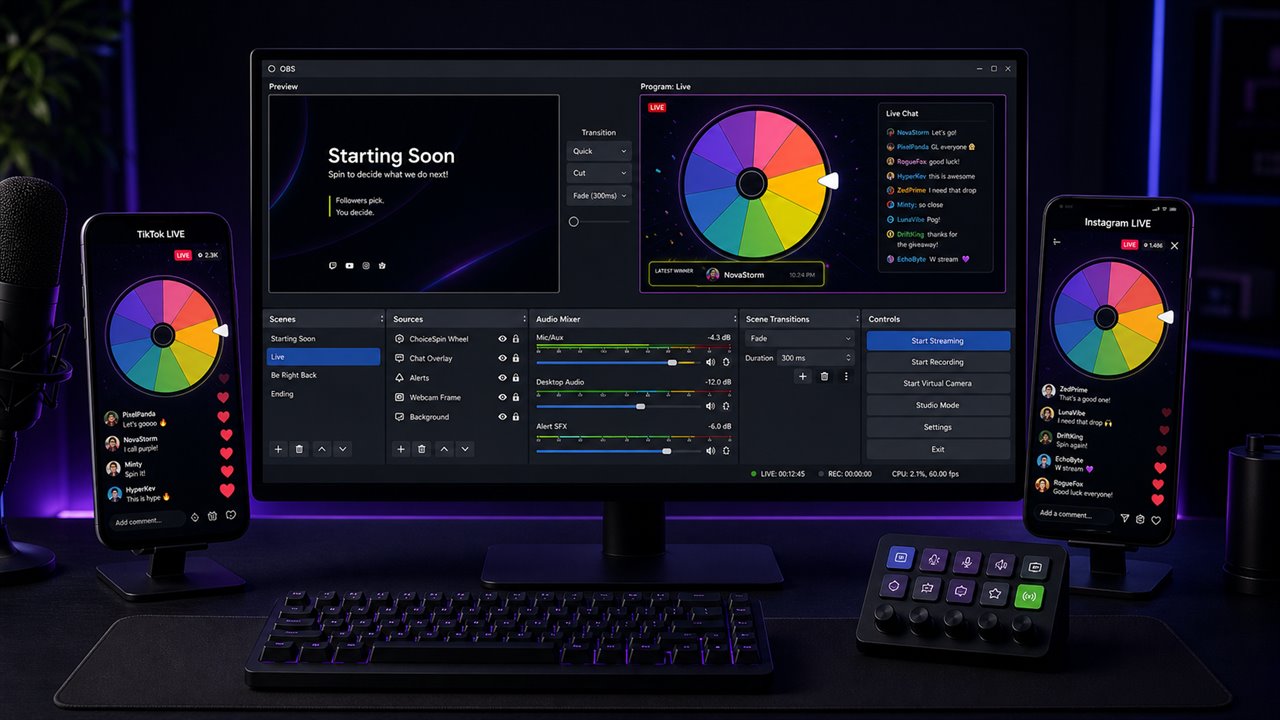
OBS o Streamlabs Desktop: apri la ruota in una finestra del browser dedicata, attiva Schermo intero per una visualizzazione pulita e aggiungi quella finestra con una fonte di acquisizione supportata dalla versione attuale dell'app e dal sistema operativo. Schermo intero nasconde l'elenco delle voci e Risultati: lascialo disattivato se vuoi mostrare i risultati recenti.
Browser Source in OBS: la guida alla ruota per OBS mostra come inserire in una Browser Source una ruota con sfondo Trasparente creata nello strumento di incorporamento. Per una ruota sul tuo sito o su una pagina overlay, la guida all'incorporamento nei siti web spiega la versione con un solo frammento di codice.
TikTok LIVE Studio: acquisisci la finestra del browser con ChoiceSpin e scegli una composizione supportata dalla tua versione. Controlla le anteprime disponibili per quella composizione e fai una prova privata prima di un'estrazione reale.
Instagram Live: verifica quali strumenti Live offre attualmente il tuo account. Usa solo la procedura da dispositivo mobile o software di streaming supportata dal tuo account e provala in privato prima di organizzare un'estrazione basata sull'acquisizione del browser.
Puoi anche adattarla al tuo marchio. Il pannello Personalizza controlla colori della ruota, suoni e sfondo; puoi inserire immagini negli spicchi, per esempio emote e icone di giochi, oppure il tuo logo al centro della ruota.
Una precisazione: per concorsi ed estrazioni a premi regolamentati, sei tu a dover rispettare le regole della piattaforma e le leggi locali. ChoiceSpin è pensato per le normali estrazioni tra membri di una community.
Raccogli i partecipanti e incollali nella Ruota per estrarre il vincitore di un giveaway, uno per riga, fino a 2.000. La ruota estrae solo dalle prime 1.000 righe finché non aumenti Voci visibili in Personalizza: alza il limite se l'elenco è più lungo.
Mostra la ruota in diretta e girala. Il vincitore viene scelto davanti a tutti e il nome viene aggiunto alla cronologia di Risultati locale al browser come riferimento pratico, non come prova o registro di verifica.
Assegni più di un premio? Rimuovi automaticamente il vincitore può ridurre le ripetizioni finché restano almeno due righe non vuote nell'elenco. Con Mostra duplicati attivo viene rimossa una sola riga corrispondente, quindi lo stesso nome visualizzato può vincere di nuovo se ne rimane un'altra copia. La Modalità avanzata rimuove la riga vincente; in un elenco semplice viene tolta la prima copia. Con Mostra duplicati disattivato, tutte le copie esattamente uguali vengono rimosse solo se rimangono altre due righe: nella Modalità avanzata, tutte le righe attive con quel nome, mentre quelle nascoste vengono conservate e restano fuori dalla ruota. In una stanza in diretta, Rimuovi automaticamente il vincitore agisce solo nel browser che ha avviato il giro e solo se quel browser può modificare la stanza; rimuove soltanto la copia vincente. Un ospite che può girare ma non modificare non rimuove nulla, e la tua impostazione non rimuove il vincitore estratto da un ospite: elimina quindi tu quella riga prima del premio successivo. Gestisci manualmente le ultime due voci. Nella Modalità avanzata, le righe rimaste conservano pesi, immagini e stato nascosto.
Per assegnare partecipazioni aggiuntive, lascia attivo Mostra duplicati. Ogni copia ripetuta ha uno spicchio separato solo se è attiva e rientra in Voci visibili: le copie oltre quel limite non compaiono sulla ruota. In una stanza in diretta, Mostra duplicati e Voci visibili non si applicano e ogni riga con testo ha uno spicchio. Aggiungi quindi consapevolmente le righe bonus ed elimina le ripetizioni accidentali prima di iniziare. Per avere probabilità uguali servono anche pesi uguali nella Modalità avanzata: cambiare un peso cambia le probabilità. I pesi contano in ogni scheda finché la Modalità avanzata è attiva. Il pulsante Disattiva la modalità avanzata nella scheda Voci torna a un elenco semplice con spicchi uguali e rimuove pesi, immagini e voci nascoste. Spiega queste regole prima dell'estrazione. La pagina sull'equità illustra esattamente come vengono scelti i vincitori.
La stessa ruota che estrae i vincitori può gestire i momenti della diretta. Riempila di penitenze e lascia che la chat guardi cosa ti tocca, oppure gira una Ruota di Obbligo o verità durante una collaborazione. Puoi anche mettere i giochi che hai ancora da provare su una Ruota delle decisioni e lasciare che il giro scelga il prossimo.
Hai raggiunto l'obiettivo di abbonamenti? Una ruota per festeggiare con prove, canzoni o sfide dà al momento un esito che tutti possono vedere e che nessuno sceglie a mano.
Tieni la ruota nella finestra del browser acquisita: tutti gli spettatori vedranno lo stesso giro nella diretta. Per un gruppo più piccolo a distanza, condividi la finestra della ruota in una videochiamata e lascia visibile la cronologia recente di Risultati locale al browser, come riferimento pratico.
Usa la diretta o la chiamata che già moderi, così puoi controllare chi guarda e risponde. Gira con amici, sotto l'elenco delle voci, può anche aprire una stanza in diretta: chiunque abbia il link può accedere, fino a 32 persone attive per un massimo di 6 ore, e scegli tu se gli ospiti possono girare, modificare la ruota o chattare. Se la Modalità avanzata è attiva, entrare in una stanza o crearne una la disattiva come fa il pulsante Disattiva la modalità avanzata, di solito dopo una richiesta di conferma. Se l'elenco avanzato non può diventare un elenco semplice o non rientra nei limiti di una nuova stanza, non cambia nulla e la pagina spiega il motivo. Anche gli elenchi delle stanze hanno un limite: al massimo 500 righe e 20.000 caratteri di voci, o meno caratteri se un elenco lungo usa emoji, lettere accentate o sistemi di scrittura non latini. Per un giveaway, usa la diretta o la condivisione dello schermo come risultato ufficiale. Chiedi a tutti nella stanza di ricaricare la pagina prima del giveaway, così nessun browser userà ancora una versione precedente di ChoiceSpin.
Se usi le stesse ruote ogni settimana, per esempio un modello per i giveaway, una ruota delle penitenze o una ruota per scegliere un gioco, salvale nella sezione Le mie ruote in questo browser e caricale dal menu Le mie ruote prima della diretta.
Vuoi affidare l'estrazione a un moderatore o a chi conduce con te? Condividi crea un link non in elenco che scade dopo 24 ore; chiunque lo abbia può usarlo o inoltrarlo. I link di Condividi contengono solo ruote semplici, senza immagini, pesi, voci nascoste o un limite di Voci visibili superiore a 1.000. Per una ruota con la tua identità visiva, invia il file ottenuto con Scarica e chiedi di caricarlo con Apri.
In OBS, acquisisci la finestra del browser oppure aggiungi una Browser Source con un URL diretto dallo strumento di incorporamento. La guida alla ruota per OBS spiega la configurazione, compreso lo sfondo Trasparente. In Streamlabs Desktop usa una modalità supportata di acquisizione dello schermo o di una finestra. Schermo intero rende più pulita la finestra del browser acquisita. Le opzioni dipendono dalla versione attuale dell'app e dal sistema operativo: prova quindi la scena in privato prima della diretta.
TikTok LIVE Studio può acquisire la finestra del browser con ChoiceSpin. Controlla le composizioni e le anteprime disponibili nella tua versione. Per Instagram Live, verifica quali strumenti per dispositivi mobili o software di streaming offre il tuo account. Usa solo una configurazione supportata e provala in privato prima di un'estrazione reale, perché le opzioni delle piattaforme possono cambiare.
Sì. Possono guardarlo nella tua diretta o in una chiamata di gruppo in cui condividi la finestra della ruota. Per un gruppo più piccolo, Gira con amici apre una stanza in diretta a cui può accedere chiunque abbia il link: fino a 32 persone attive, per un massimo di 6 ore, e tutti vedono lo stesso vincitore. Su ogni dispositivo nella stanza, Mostra duplicati non modifica gli spicchi della stanza. Se la ruota di un ospite mostra l'elenco usato per quel giro, l'ospite la vede girare; se mostra un elenco diverso, per esempio perché è stato appena modificato, vede il vincitore senza che la ruota giri. Scegli tu se gli ospiti possono girare, modificare o chattare. Gli ospiti ricevono il testo delle voci e i colori della ruota; le immagini restano sul dispositivo di chi ospita, quindi una riga con la sola immagine appare agli ospiti come uno spicchio a tinta unita. L'elenco di una stanza può contenere al massimo 500 righe, o meno se le voci lunghe usano emoji, lettere accentate o sistemi di scrittura non latini. Per un giveaway, usa la diretta o la condivisione dello schermo come risultato ufficiale.
Una ruota nel browser non può fornire una prova di un giveaway. Esegui l'estrazione sullo schermo, mostra le voci e le impostazioni e indica agli spettatori la pagina sull'equità, che spiega come viene scelto il vincitore. La cronologia di Risultati locale al browser è utile per seguire i giri recenti, ma non è un registro di verifica. Se ti servono riscontri più solidi, usa un sistema di estrazioni verificate sottoposto a una revisione separata.
Sì. Puoi personalizzare i colori della ruota, i suoni e lo sfondo della pagina, aggiungere un'immagine centrale come il tuo logo e inserire immagini nei singoli spicchi. Sono inclusi temi chiari e scuri.
No. Girare, salvare ruote, scaricare i relativi file e personalizzarle è gratuito. Non serve un account né a te né ai tuoi spettatori.
La ruota per i giveaway accetta fino a 2.000 partecipanti, uno per riga, ma estrae dalle prime 1.000 righe finché non aumenti Voci visibili in Personalizza. La ruota da incorporare descritta nella guida per OBS accetta da 2 a 100 voci scritte e non legge la chat. Sulla ruota principale, gli spicchi molto stretti possono non mostrare il testo dell'etichetta, ma quelle voci restano nell'estrazione con le stesse probabilità. La ruota principale indica il vincitore in una finestra; quella da incorporare può indicarlo nella riga sotto la ruota.
Apri la ruota per estrarre il vincitore di un giveaway, incolla i partecipanti e fai un'estrazione che la tua chat possa guardare.