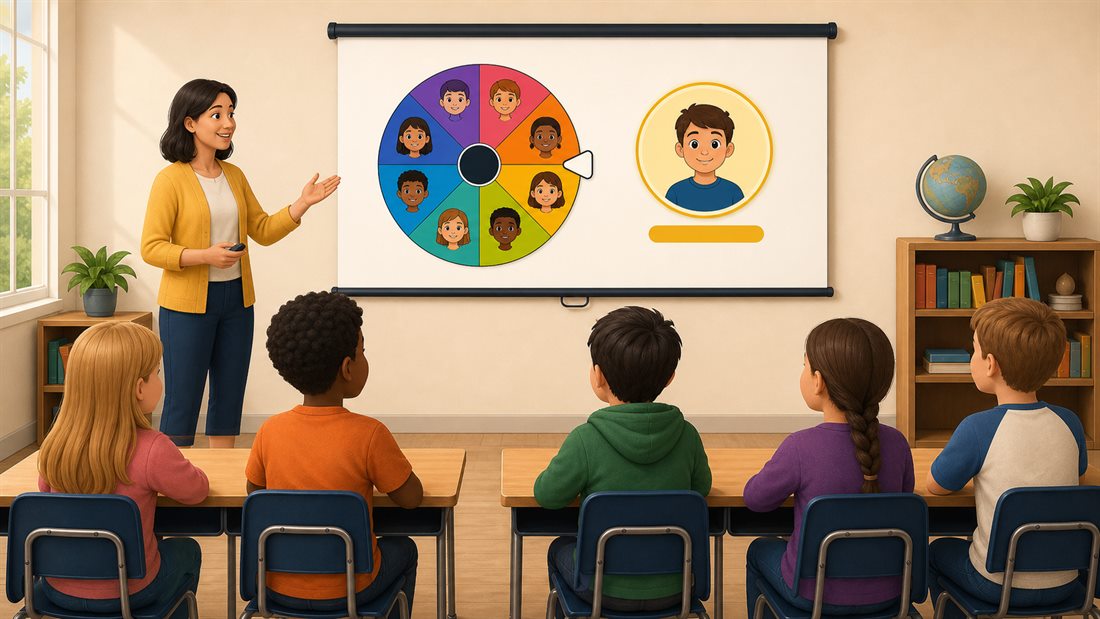
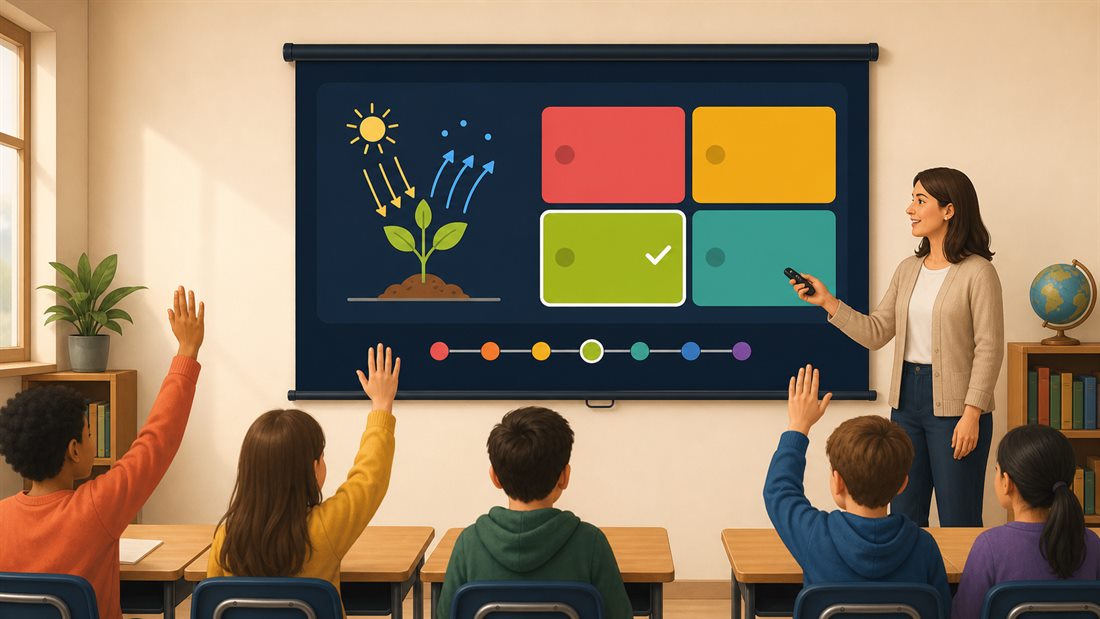
先生向けChoiceSpin

すぐに使える作文の授業から始めるか、順番に発表する活動やグループワークに向けてクラスの名簿を用意しましょう。ルーレットは編集できるので、生徒に合わせて活動を調整できます。

名前ルーレットを開く

授業の活動

同じお題から、違う物語へ

この授業へのリンク 生徒用ワークシート

15分 · 一人で書いた後、ペアで交流 · 紙と鉛筆、または文章を書ける端末

全員が同じ出来事から書き始めます。終わるころには、登場人物、問題、続きが気になる理由を含んだ短い書き出しができます。

始める前に:物語のお題ルーレットを開き、16個の書き出しを読んでください。クラスに合わないものは削除するか変更します。生徒の名前は不要です。全員に共通のお題を一つ表示するか、画面を見られない生徒がいる場合は読み上げてください。

活動の進め方

  1. 0-1分:出発点を選ぶ。一回回して結果を読みます。「この出来事は物語に残してください。誰に起きるのか、どこにいるのか、その後どうなるのかは、自分で決めます」と伝えます。
  2. 1-3分:三つの短いメモを作る。主人公は誰ですか?何を望んでいますか?何がその邪魔をしますか?
  3. 3-10分:書き出しを書く。ルーレットで選んだ出来事が起こる場面の前後から書き始めます。表記の確認や推敲は後にして、まずはつながりのある数文を書けば十分です。
  4. 10-13分:ペアで比べる。数行を読み上げる、絵を見せる、パスする、のどれでもかまいません。聞いた人には、気になったところを一つ挙げてもらいます。同じお題からどんな違いが生まれたかに注目してください。
  5. 13-15分:一文をよくする。具体的な動作や描写を加えます。変えた文に下線を引き、別の日に続きを書けるよう、書き出しを保存してください。

書き出しの例

最初から入っているお題「図書館が記憶を貸し出す」の例:

ミナは海の記憶を借りた。目を閉じると、波の音と、自分の名前を呼ぶ声が聞こえた。ミナは海辺に行ったことがなかった。司書は静かに札を裏返し、「閉館」にした。

この例では、ミナが何かを発見し、疑問が残るところで終えています。生徒は同じお題から、まったく違う方向に物語を進めてもかまいません。

クラスに合わせて調整する

書き始めるための工夫:三コマの絵を描く、相手に書き出しを話す、「主人公は…を望んでいた」「ところが…」から書き始める、といった方法があります。

もう少し挑戦するなら:図書館の本や記憶を寄贈した人など、意外な立場からその出来事を語ってみましょう。

次回のために残すには:この授業のリンクをブックマークしてください。編集したお題のリストを同じブラウザに保存したい場合は、「マイホイール」を使います。この授業で使うのはお題だけです。下で紹介する「ラウンド」や「チーム」の生徒名簿は、別に準備してください。

生徒用ワークシート

このワークシートへのリンク

ワークシートをプレビュー

生徒用ワークシート · 15分

同じお題から、違う物語へ

共通の出来事は残しましょう。誰に起きるのか、その後どうなるのかは、自分で決めます。

共通のお題
三つの短いメモ

主人公

主人公が望んでいること

邪魔をするもの

書き出しを書こう

出来事が起こる場面の前後から書き始めましょう。つながりのある数文で十分です。先に絵を描いてもかまいません。

相手が気になったところ

数行を読んだり、絵を見せたりしましょう。パスしてもかまいません。「どこが気になった?」と聞いてみましょう。

書き直した文

一つの文に、具体的な動作や描写を加えましょう。

ChoiceSpinの授業:choicespin.com/ja/for-teachers#lesson-same-prompt-different-stories

生徒が来る前に

名前ルーレットを開き、サンプルを入れ替えて、クラスの名簿は「マイホイール」で保存する操作を行ってください。生徒一人につき一行ずつ入力します。教室で表示するには、下の名前とイニシャルで足りることが多いですが、同じ名前の生徒は区別できるようにしてください。

実際に使う電子黒板やプロジェクターで試しに回してください。当選者の表示が読めるか、操作ボタンを押せるか、音量を下げたり音を消したりできるかを確認します。小さい画面ではフルスクリーンが役立つこともありますが、電子黒板のブラウザや学校の端末利用方針によって違いがあります。

まず出欠を確認

チェックが付いている人は欠席です。同じ名前の生徒は、番号の付いた行で区別できます。

元の名簿を残す

「ラウンド」では、その活動で指名できる人が変わります。ラウンドを終了すると、元の選択肢をすべて再び使えます。

保存するものを選ぶ

保存したラウンドのデータは、次にそのブラウザを使う人も読めます。授業に必要なものだけ残してください。

同じクラスの名簿でできる五つの活動

  1. 1

    読み手を選ぶ。読みたい人のリストから名前のランダム抽選で一人を選びます。表示する前にリストを確認してください。

  2. 2

    全員に順番を回す。「ラウンド」を開き、欠席の生徒にチェックを付けて、短い回答をするラウンドを開始します。ルーレットが、対象となる出席者を一人一回ずつ、最後の一人まで指名します。「ラウンドを終了」を選ぶと、元の選択肢に戻ります。

  3. 3

    話し合いのグループを作る。現在のルーレットで、「選択肢」欄の下の「チーム」を選びます。必要なら「現在のルーレットの項目を使う」を選び、「チーム」でも欠席者を確認してください。出欠は「ラウンド」と別に管理されます。チーム数か各チームの最大人数を選び、「チームを作成」を押します。名簿の出席者の各行が一回ずつ割り当てられ、グループ間の人数差は最大一人です。ルーレットの重み、表示・非表示、ラウンドの進行状況はチーム分けに影響しません。

  4. 4

    問題を復習する。数字ルーレットで練習問題を選んだり、アルファベットルーレットで語彙の練習をしたりできます。生徒を指名するラウンドが進行中なら、元にするルーレットを切り替える前に終了してください。

  5. 5

    短い休憩を取る。二分間の活動をいくつか、別のルーレットに入れて保存します。生徒に回してもらう前に、すべての活動がそのクラスと使えるスペースに適しているか確認してください。

教室の端末に何を残すか決める

「マイホイール」に名簿を保存しても、ラウンドの進行状況は保存されません。「このブラウザーにラウンドを保存する」は別途オンにする設定で、ブラウザの対応と空き容量が必要です。名前、欠席の印、指名履歴をブラウザ内に保存します。そのブラウザを使う人は誰でも保存したセッションを開けます。保存が利用できない、または失敗したという警告が出た場合は、このタブを開いたままにしてください。

再読み込みしても指名は自動再開されません。同じページで「マイホイール」から一致する名簿を読み込み、設定も同じにしてから、「ラウンド」を開いて「保存済みラウンドを再開」を選びます。元の内容と一致しなくなっている場合は、保存したセッションを破棄してやり直してください。

保存したラウンドが不要になったら、終了するか破棄してください。保存済みラウンドの更新が終わるまでページを開いたままにし、警告があれば確認します。削除に失敗すると、生徒のデータが残ることがあります。別のタブで保存された、より新しいラウンドのデータは保持され、削除されなかったことが警告で表示されます。

名簿の入力、この端末でのラウンドの実行、チーム分けでは、そのリストはアップロードされません。ただし、指名した人とその時刻は、このブラウザのそのページにある「結果」タブに残ります。ラウンドを終了・破棄した後も、履歴を消去するまでは残ります。有効になっているサーバー経由の「共有」やライブルームの操作を行うと、そのサービスに必要なデータが送信されます。ダウンロードしたファイルは、端末のバックアップや同期の対象になる場合があります。名前、共用端末、ファイルのやり取りについて学校の規則に従い、プライバシーポリシーを確認してください。

順番を無理なく管理する

「ラウンド」の開始時の対象は、有効な選択肢、表示数の上限、「重複を表示」の設定から決まります。同じ名前でも両方が対象なら、番号の付いた別々の行になります。重複の設定によって生徒が表示されない場合は、始める前にリストを直してください。「詳細モード」で設定済みの重みも、次に誰が指名されるかに影響します。

出欠欄にチェックが付いている人は欠席です。遅れて来た生徒のチェックを外すと、まだ指名されていなければ対象に戻せます。出欠を変えても、すでに終えた順番は消えません。「直前の変更を元に戻す」で間違いを直せます。「ラウンドをやり直す」では、もう一巡始めます。元のリストや関連する設定を編集した場合や、ライブルーム・複数ルーレットの状態になった場合は、ラウンドが停止します。

通常の「当選者を自動で削除」はリストを変更し、少なくとも二つの選択肢を残します。「ラウンド」は名前を削除せずに残りをゼロにできます。ラウンドの進行状況も最近の「結果」も、生徒が実際に出席したり発言したりしたことの証明にはなりません。

架空の名前でラウンドを試す

「選択肢」のリストを、Alex、Alex、Blair、Casey、Drewの五行に置き換えます。「重複を表示」は初期設定のオンのままにし、「ラウンド」を開いてください。Alex(#1)とAlex(#2)を含む五行が表示されます。長いクラス名簿で行が足りない場合は、「表示する選択肢数」を確認してください。Drewにチェックを付けて欠席にします。この練習では「このブラウザーにラウンドを保存する」をオフのままにして、「ラウンドを開始」を選びます。ルーレットを四回回し、そのたびに当選者の表示を閉じてください。順番は変わりますが、最後の人数は残り0人、指名済み4人、欠席1人になるはずです。「ラウンドを終了」を選ぶと、元の五つの選択肢が再び使えます。実際のクラスでは、当選者の表示でも同じ名前を区別できるよう、イニシャルなどを付けてください。

結果をはっきり伝える

区画内の小さな名前だけに頼らず、当選者の表示を読み上げてください。一回だけの抽選なのか、全員に順番を回すラウンドなのかを生徒に伝え、同じ確率にしたい場合は重みを確認します。

「チーム」では、出席者23人を、4、4、4、4、4、3人の六つのグループに分けられます。人数をそろえる機能で、能力や参加に必要な配慮は考慮されません。グループを確認し、再読み込みする前にコピー、CSVのダウンロード、印刷のいずれかで残してください。チーム分けの結果は、現在のタブに一時的に保持されます。

別途準備する場合は、ランダムチーム分けを開き、サンプルの名簿を入れ替えてください。現在のルーレットのクラス名簿は、そのページには引き継がれません。

毎回の授業の簡単な手順

  1. 1

    保存したクラス用のルーレットを開き、名簿、重複の扱い、表示数の上限、重みを確認します。

  2. 2

    「ラウンド」を選び、欠席者にチェックを付けて開始します。発言してもらう準備ができるたびに回してください。

  3. 3

    活動を切り替える前にラウンドを終了します。グループワークでは「選択肢」欄の下の「チーム」を使い、出欠も別に確認してください。

  4. 4

    共用端末では、不要になった保存済みラウンドを終了または破棄します。次の利用者に指名された人を見せたくない場合は、「結果」も消去してください。更新が終わるまで待ちます。削除の警告が出た場合は、データが残っているか、別のタブにある新しい保存データが保持された可能性があります。

次の授業の名簿を準備する

サンプルの名前を入れ替えてクラスの名簿を保存し、生徒が順番に参加する前に「ラウンド」の出欠リストを確認してください。

名前ルーレットを開く