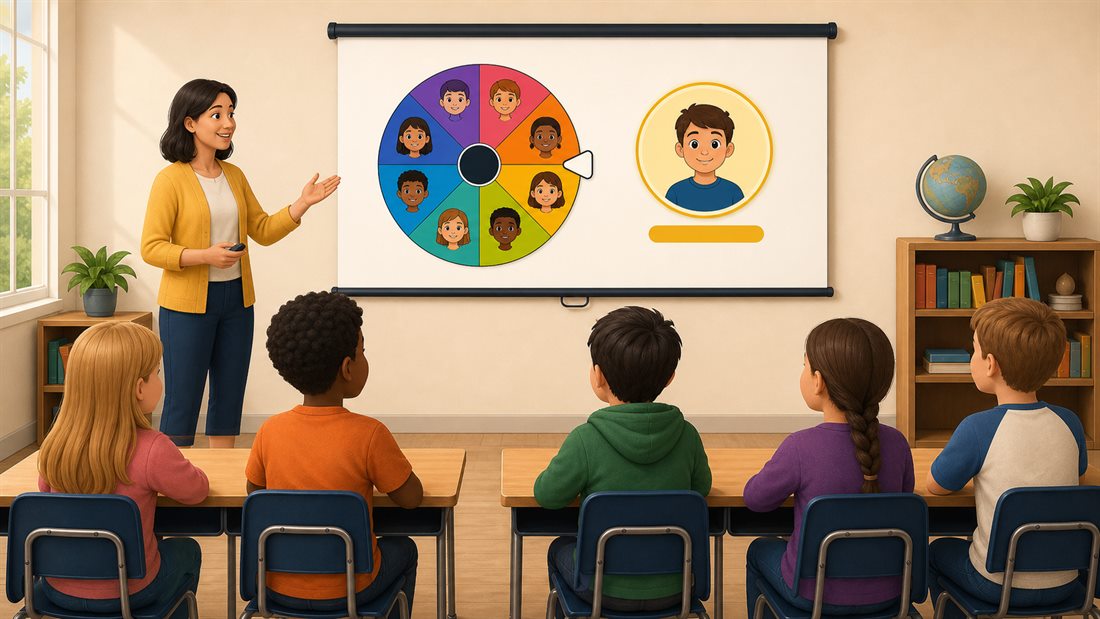
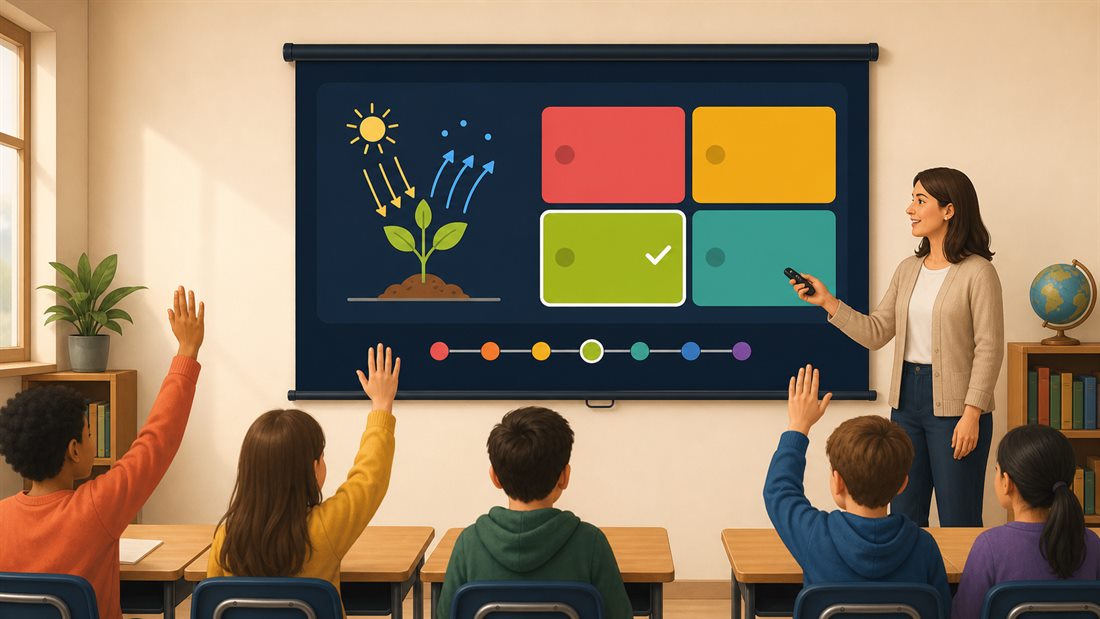
Begin met een kant-en-klare schrijfles of bereid je klassenlijst voor op het verdelen van beurten en op groepswerk. De raderen zijn aan te passen, zodat je elke activiteit kunt afstemmen op je leerlingen.
15 minuten · Eerst individueel schrijven, dan in tweetallen · Papier en een potlood, of een apparaat om op te schrijven
Iedereen begint met dezelfde gebeurtenis. Aan het eind heeft elke schrijver een kort begin met een personage, een probleem en een reden om verder te lezen.
Voordat je begint: Open het rad met schrijfopdrachten en lees de 16 verhaalstarters. Verwijder of wijzig alles wat niet bij je klas past. Er zijn geen namen van leerlingen nodig. Laat één gezamenlijke opdracht zien, of lees die hardop voor als leerlingen het scherm niet kunnen zien.
Voer de activiteit uit
0-1 minuut: Kies een startpunt. Draai één keer en lees de uitkomst voor. Zeg: “Neem deze gebeurtenis op in je verhaal. Jij bepaalt wie het overkomt, waar diegene is en wat er daarna gebeurt.”
1-3 minuten: Maak drie korte aantekeningen. Wie is je personage? Wat wil diegene? Wat zit diegene in de weg?
3-10 minuten: Schrijf het begin. Begin dicht bij de gebeurtenis op het rad. Spelling en oppoetsen komen later; een paar samenhangende zinnen zijn genoeg om te beginnen.
10-13 minuten: Vergelijk in tweetallen. Elke schrijver mag een paar regels voorlezen, een tekening laten zien of de beurt overslaan. Vraag de luisteraar één detail te noemen waar die nieuwsgierig van werd. Let op hoe dezelfde opdracht tot verschillende keuzes leidde.
13-15 minuten: Verbeter één zin. Voeg een concrete handeling of een concreet detail toe. Onderstreep de aangepaste zin en bewaar het begin om er een andere dag mee verder te gaan.
Een mogelijk begin
Bij de vooraf ingestelde opdracht “De bibliotheek leent herinneringen uit”:
Mina leende een herinnering aan de zee. Toen ze haar ogen sloot, hoorde ze golven en iemand die haar naam riep. Ze was nog nooit aan de kust geweest. De bibliothecaris draaide het bordje stilletjes om naar Gesloten.
Het voorbeeld laat Mina iets ontdekken en laat een vraag onbeantwoord. Leerlingen kunnen met dezelfde opdracht een heel andere kant op gaan.
Pas het aan voor je groep
Bied een opstapje: Teken drie stripvakjes, vertel het begin aan je partner, of begin met “Mijn personage wilde…” en “Maar toen…”
Voeg een uitdaging toe: Vertel de gebeurtenis vanuit een onverwacht perspectief, bijvoorbeeld dat van het bibliotheekboek of van de persoon die de herinnering heeft geschonken.
Bewaar het voor de volgende keer: Sla de link naar deze les op als bladwijzer. Gebruik Mijn raderen als je een aangepaste lijst met opdrachten in dezelfde browser wilt opslaan. De les gebruikt alleen opdrachten; bereid klassenlijsten voor Rondes of Teams hieronder apart voor.
Open het namenrad, vervang de voorbeelden en sla je klas zelf op in Mijn raderen. Zet elke leerling op een aparte regel. Voornamen met initialen zijn meestal duidelijk genoeg voor weergave in de klas; maak onderscheid tussen leerlingen met dezelfde naam.
Probeer een draai uit op het digibord of de projector die je echt gebruikt. Controleer of je het winnaarsvak kunt lezen, de knoppen kunt bereiken en het geluid zachter of uit kunt zetten. Volledig scherm kan helpen op een klein scherm, maar browsers op digiborden en het apparaatbeleid van scholen verschillen.
Controleer eerst de aanwezigheid
Een aangevinkt vakje betekent afwezig. Genummerde rijen helpen om leerlingen met dezelfde naam uit elkaar te houden.
Behoud de oorspronkelijke klassenlijst
Rondes verandert wie er bij deze activiteit gekozen kan worden. Beëindig de ronde om alle oorspronkelijke opties weer te gebruiken.
Kies wat je laat onthouden
Opgeslagen rondegegevens kunnen worden gelezen door de volgende persoon die de browser gebruikt. Bewaar alleen wat je klas nodig heeft.
Vijf activiteiten met dezelfde klassenlijst
1
Kies een voorlezer. Gebruik de willekeurige namenkiezer om één vrijwilliger te kiezen uit een lijst met leerlingen die willen voorlezen. Controleer de lijst voordat je hem toont.
2
Geef iedereen een beurt. Open Rondes, vink afwezige leerlingen aan en start een ronde voor korte antwoorden. Het rad laat elke aanwezige leerling in de ronde één keer aan de beurt komen, tot en met de laatst overgebleven persoon. Ronde beëindigen zet de oorspronkelijke opties terug.
Deelname1 over · 3 aan de beurt geweest
AvaAan de beurt geweest
LiamAan de beurt geweest
NoorAan de beurt geweest
ChloeNog niet aan de beurt
3
Verdeel de klas voor een discussie. Kies op je huidige rad Teams onder het vak Opties. Selecteer zo nodig Huidige opties van het rad gebruiken en vink daarna in Teams opnieuw de afwezigen aan. De aanwezigheid daar staat los van Rondes. Kies een aantal teams of een maximale groepsgrootte en kies Teams maken. Elke aanwezige rij uit de klassenlijst wordt één keer ingedeeld en de groepen verschillen hooguit één in grootte; gewichten van het rad, zichtbaarheid en de voortgang van een ronde bepalen dit niet.
Groep 1AvaOmar
Groep 2NoorLiam
Groep 3ChloeMia
Groep 4TheoSofia
4
Bespreek een opgave. Gebruik het getallenrad om een oefening te kiezen, of het letterrad om woordenschat te oefenen. Beëindig een actieve ronde met leerlingen voordat je de bron van dat rad verandert.
5
Neem een korte pauze. Zet een paar activiteiten van twee minuten op een apart opgeslagen rad. Beoordeel elke mogelijke activiteit met het oog op de klas en de beschikbare ruimte voordat je een leerling laat draaien.
RekkenSchetsenDansenAdemen
Bepaal wat er op het klasapparaat bewaard blijft
Een klassenlijst opslaan in Mijn raderen slaat de voortgang van een ronde niet op. Deze ronde onthouden in deze browser is een aparte keuze die je zelf aanzet; daarvoor zijn browserondersteuning en beschikbare opslagruimte nodig. Hiermee worden namen, gemarkeerde afwezigheden en de beurtgeschiedenis lokaal bewaard. Iedereen die die browser gebruikt, heeft toegang tot de opgeslagen sessie. Houd dit tabblad open als een waarschuwing meldt dat opslaan niet beschikbaar is of is mislukt.
Na opnieuw laden gaat het kiezen van leerlingen niet automatisch verder. Laad op dezelfde pagina de bijbehorende klassenlijst uit Mijn raderen en gebruik dezelfde instellingen; open daarna Rondes en kies Opgeslagen ronde hervatten. Als de bron niet meer overeenkomt, verwijder je de opgeslagen sessie en begin je opnieuw.
Beëindig of verwijder de onthouden ronde zodra je die niet meer nodig hebt. Blijf op de pagina tot het bijwerken van de opgeslagen ronde klaar is en lees eventuele waarschuwingen. Als het verwijderen mislukt, kunnen er leerlinggegevens opgeslagen blijven. Nieuwere rondegegevens die in een ander tabblad zijn opgeslagen, blijven behouden; een waarschuwing laat je weten dat ze niet zijn verwijderd.
Als je een klassenlijst typt, een lokale ronde draait of teams maakt, wordt die lijst niet geüpload. Winnaars blijven wel met hun tijdstip vermeld in het tabblad Resultaten van die pagina in deze browser totdat je dat tabblad wist, ook nadat je een ronde hebt beëindigd of verwijderd. Een ingeschakelde gehoste actie via Delen of een livekamer verstuurt de gegevens die voor die dienst nodig zijn. Gedownloade bestanden kunnen worden meegenomen in back-ups of synchronisatie van het apparaat. Volg de regels van je school voor namen, gedeelde computers en het overzetten van bestanden, en lees het privacybeleid.
Houd de beurten overzichtelijk
Rondes bepaalt de startgroep op basis van de ingeschakelde opties, de limiet voor zichtbare opties en de instelling Duplicaten tonen. Gelijke namen krijgen aparte genummerde rijen als ze allebei zijn meegenomen. Als de duplicaatregel een leerling verbergt, pas dan de lijst aan voordat je begint. Bestaande gewichten onder Geavanceerd hebben nog steeds invloed op wie als volgende aan de beurt komt.
Een aangevinkt aanwezigheidsvakje betekent afwezig. Haal het vinkje weg bij een laatkomer om een leerling die nog niet aan de beurt is geweest beschikbaar te maken. Als je de aanwezigheid wijzigt, wordt een beurt die al is geweest niet gewist. Laatste wijziging ongedaan maken herstelt een vergissing; Ronde opnieuw starten begint een nieuwe doorloop. Wijzigingen in de bron of in relevante instellingen stoppen de ronde, net als het gebruik van een livekamer of meerdere raderen.
De gewone instelling Winnaar automatisch verwijderen past de lijst aan en houdt minstens twee opties over. Rondes kan op nul uitkomen zonder namen te verwijderen. Noch de voortgang van de ronde, noch het recente overzicht in Resultaten bevestigt dat een leerling echt aanwezig was of iets heeft gezegd.
Probeer een ronde met verzonnen namen
Vervang de lijst Opties door vijf regels: Alex, Alex, Blair, Casey en Drew. Laat Duplicaten tonen aan staan (de standaardinstelling) en open daarna Rondes: er verschijnen vijf rijen, waaronder Alex (#1) en Alex (#2). Ontbreken er bij een langere klassenlijst rijen, controleer dan Zichtbare opties. Vink Drew aan om die rij als afwezig te markeren, laat Deze ronde onthouden in deze browser uit voor deze oefening en selecteer daarna Ronde starten. Draai vier keer en sluit telkens de winnaarsmelding. De volgorde verschilt, maar de tellers moeten eindigen op 0 over, 4 aan de beurt geweest en 1 afwezig. Ronde beëindigen maakt de vijf oorspronkelijke opties weer beschikbaar. Voeg voor een echte klas initialen of een ander onderscheid toe, zodat het winnaarsvak gelijke namen uit elkaar houdt.
Laat de uitslag duidelijk zien
Lees het winnaarsvak hardop voor in plaats van te vertrouwen op de kleine labels op de segmenten van het rad. Laat leerlingen weten of de activiteit één trekking is of een volledige ronde, en controleer de gewichten als je gelijke kansen wilt.
Bij Teams kunnen 23 aanwezige leerlingen zes groepen van 4, 4, 4, 4, 4 en 3 vormen. Dit verdeelt de aantallen evenwichtig, niet de vaardigheden of ondersteuningsbehoeften. Bekijk de groepen en kopieer ze, download ze als CSV of druk ze af voordat je de pagina opnieuw laadt. Teamresultaten staan maar tijdelijk in het huidige tabblad.
Open voor een aparte opzet de willekeurige teamgenerator en vervang de voorbeeldlijst daar. Die pagina neemt de klassenlijst van je huidige rad niet over.
Een korte routine voor elke les
1
Open de opgeslagen klas en controleer de klassenlijst, de duplicaatregel, de limiet voor zichtbare opties en de gewichten.
2
Kies Rondes, vink afwezige leerlingen aan en start. Draai zodra je klaar bent voor elke bijdrage.
3
Beëindig de ronde voordat je van activiteit wisselt. Gebruik voor groepswerk Teams onder het vak Opties en controleer daar de aanwezigheid apart.
4
Beëindig of verwijder op gedeelde apparaten onthouden rondes die je niet meer nodig hebt, en wis Resultaten als de volgende persoon niet mag zien wie er aan de beurt is geweest. Wacht tot het bijwerken klaar is; een waarschuwing over het verwijderen kan betekenen dat er gegevens achterblijven of dat een nieuwere opgeslagen kopie in een ander tabblad is behouden.
Zet de klassenlijst voor je volgende les klaar
Vervang de voorbeeldnamen, sla je klas op en controleer de aanwezigheidslijst in Rondes voordat de leerlingen om de beurt aan de slag gaan.