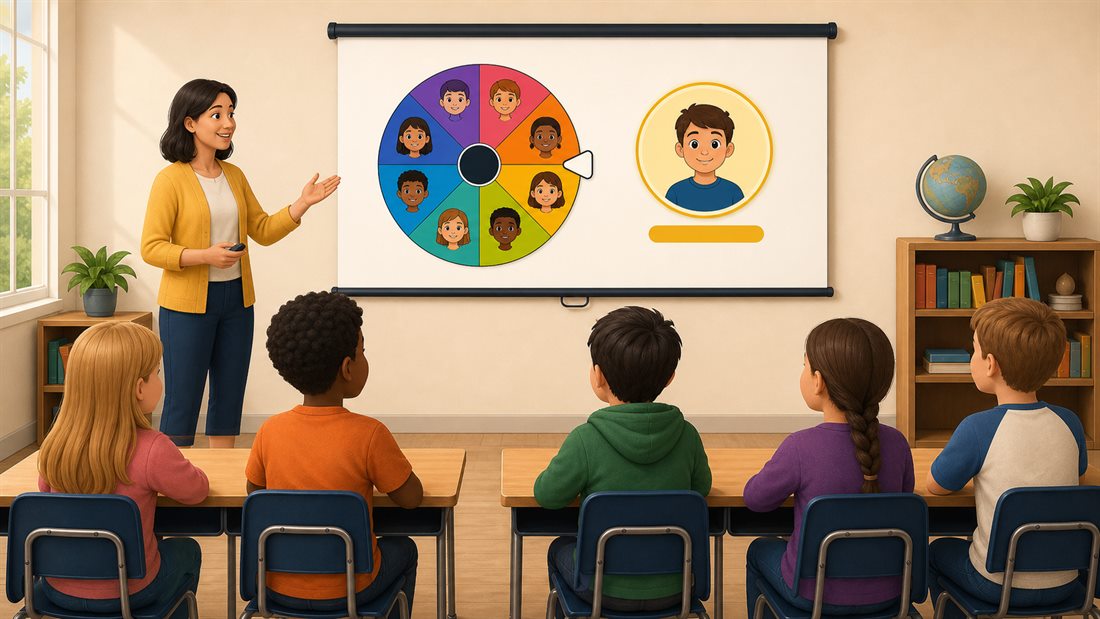
Zacznij od gotowego ćwiczenia z pisania albo przygotuj listę klasy do odpowiedzi po kolei i pracy w grupach. Koła można edytować, więc każde ćwiczenie dopasujesz do swoich uczniów.
15 minut · Pisanie indywidualne, potem praca w parach · Kartka i ołówek albo urządzenie do pisania
Wszyscy zaczynają od tego samego wydarzenia. Na koniec każda osoba ma krótki początek opowiadania z postacią, problemem i powodem, by czytać dalej.
Zanim zaczniesz: otwórz koło pomysłów na opowiadanie i przeczytaj wszystkie 16 propozycji. Usuń lub zmień wszystko, co nie pasuje do twojej klasy. Imiona uczniów nie są potrzebne. Wyświetl jeden wspólny temat albo przeczytaj go na głos, jeśli uczniowie nie widzą ekranu.
Przebieg ćwiczenia
Od 0 do 1 min: losowanie punktu wyjścia. Zakręć kołem raz i odczytaj wynik. Powiedz: „Umieśćcie to wydarzenie w swoim opowiadaniu. To wy wybieracie, komu się ono przydarza, gdzie ta osoba się znajduje i co dzieje się dalej”.
Od 1 do 3 min: trzy krótkie notatki. Kim jest postać? Czego chce? Co staje jej na przeszkodzie?
Od 3 do 10 min: pisanie początku. Uczniowie zaczynają blisko wydarzenia z koła. Ortografię i dopracowanie tekstu zostawiają na później; na początek wystarczy kilka powiązanych ze sobą zdań.
Od 10 do 13 min: porównanie w parach. Każda osoba może przeczytać kilka linijek, pokazać rysunek albo spasować. Poproś osobę słuchającą, aby wskazała jeden szczegół, który ją zaciekawił. Zwróć uwagę, jak ten sam temat doprowadził do różnych wyborów.
Od 13 do 15 min: poprawa jednego zdania. Uczniowie dodają konkretne działanie lub szczegół. Podkreślają zmienione zdanie, a potem zachowują początek, żeby wrócić do niego innego dnia.
Przykładowy początek
Przykład dla gotowego tematu „Biblioteka wypożycza wspomnienia”:
Mina wypożyczyła wspomnienie morza. Gdy zamknęła oczy, usłyszała fale i czyjś głos wołający ją po imieniu. Nigdy nie była na wybrzeżu. Bibliotekarka po cichu odwróciła tabliczkę na „Zamknięte”.
W tym przykładzie Mina dokonuje odkrycia, a jedno pytanie pozostaje bez odpowiedzi. Uczniowie mogą poprowadzić ten sam temat w zupełnie innym kierunku.
Dopasuj ćwiczenie do swojej grupy
Ułatw start: uczniowie mogą narysować trzy kadry, opowiedzieć początek osobie z pary albo zacząć od „Moja postać chciała…” i „Ale wtedy…”.
Dodaj wyzwanie: uczniowie mogą opowiedzieć wydarzenie z nieoczekiwanej perspektywy, na przykład książki z biblioteki albo osoby, która podarowała wspomnienie.
Zachowaj na następny raz: dodaj link do tej lekcji do zakładek. Jeśli chcesz zapisać zmienioną listę tematów w tej samej przeglądarce, użyj sekcji „Moje koła”. Lekcja korzysta tylko z tematów; listy uczniów do paneli „Rundy” lub „Drużyny”, opisanych niżej, przygotuj osobno.
Otwórz koło imion, zastąp przykłady i zapisz klasę w sekcji „Moje koła” (to nie dzieje się automatycznie). Każdego ucznia wpisz w osobnym wierszu. Do wyświetlania w klasie zwykle wystarczy imię z inicjałem nazwiska; odróżnij uczniów, którzy mają to samo imię.
Zrób próbne losowanie na tablicy lub projektorze, których faktycznie użyjesz. Sprawdź, czy da się odczytać okienko ze zwycięzcą, dosięgnąć przycisków oraz ściszyć lub wyłączyć dźwięki. Na małym ekranie może pomóc „Pełny ekran”, ale przeglądarki na tablicach interaktywnych i szkolne zasady korzystania z urządzeń bywają różne.
Najpierw sprawdź obecność
Zaznaczone pole oznacza nieobecność. Numerowane wiersze pomagają odróżnić uczniów o takich samych imionach.
Zachowaj pierwotną listę
„Rundy” zmieniają to, kogo można wylosować w danym ćwiczeniu. Zakończ rundę, aby znów używać wszystkich pierwotnych opcji.
Zdecyduj, co zapamiętać
Dane zapisanej rundy może odczytać następna osoba, która korzysta z tej przeglądarki. Przechowuj tylko to, czego potrzebuje twoja klasa.
Pięć ćwiczeń z jednej listy klasy
1
Wybierz osobę do czytania. Użyj losowania imion, aby wybrać jedną osobę z listy chętnych do czytania. Sprawdź listę, zanim ją wyświetlisz.
2
Niech każdy dojdzie do głosu. Otwórz „Rundy”, zaznacz nieobecnych uczniów i rozpocznij rundę krótkich odpowiedzi. Koło wywoła raz każdego uwzględnionego obecnego ucznia, aż do ostatniej osoby. „Zakończ rundę” przywraca pierwotne opcje.
UdziałPozostało: 1 · wywołano: 3
AvaWywołano
LiamWywołano
NoorWywołano
ChloeNie wywołano
3
Podziel klasę na grupy do dyskusji. Na bieżącym kole wybierz „Drużyny” pod listą „Opcje”. W razie potrzeby wybierz „Użyj bieżących opcji koła”, a potem jeszcze raz zaznacz nieobecnych w panelu „Drużyny”. Obecność jest tam sprawdzana niezależnie od panelu „Rundy”. Ustaw liczbę drużyn lub maksymalną liczbę osób w drużynie i wybierz „Utwórz drużyny”. Każda obecna osoba z listy zostaje przydzielona dokładnie raz, a grupy różnią się liczebnością najwyżej o jedną osobę; wagi koła, widoczność opcji i postęp rundy nie mają na to wpływu.
Grupa 1AvaOmar
Grupa 2NoorLiam
Grupa 3ChloeMia
Grupa 4TheoSofia
4
Omów zadanie. Użyj koła do losowania liczb, aby wybrać zadanie, albo koła do losowania liter do ćwiczeń ze słownictwa. Zanim zmienisz koło, na którym opiera się runda, zakończ trwającą rundę z uczniami.
5
Zrób krótką przerwę. Umieść kilka dwuminutowych zadań na osobnym zapisanym kole. Zanim pozwolisz uczniowi zakręcić kołem, sprawdź, czy każde możliwe zadanie pasuje do klasy i dostępnej przestrzeni.
RozciąganieRysowanieTaniecOddychanie
Zdecyduj, co zostaje na urządzeniu w klasie
Zapisanie listy w sekcji „Moje koła” nie zapisuje postępu rundy. „Zapamiętaj tę rundę w tej przeglądarce” to osobne ustawienie, które trzeba samodzielnie włączyć; wymaga obsługi przez przeglądarkę i wolnego miejsca w pamięci. Przechowuje lokalnie imiona, zaznaczone nieobecności i historię wywołań. Każdy, kto korzysta z tej przeglądarki, ma dostęp do zapisanej sesji. Jeśli pojawi się ostrzeżenie, że zapisywanie jest niedostępne lub się nie powiodło, nie zamykaj tej karty.
Po odświeżeniu strony wywoływanie nie wznawia się samo. Na tej samej stronie wczytaj pasującą listę z sekcji „Moje koła” i użyj tych samych ustawień, a potem otwórz „Rundy” i wybierz „Wznów zapisaną rundę”. Jeśli lista źródłowa już nie pasuje, odrzuć zapisaną sesję i zacznij od nowa.
Gdy zapamiętana runda nie jest już potrzebna, zakończ ją lub odrzuć. Zostań na stronie, dopóki aktualizacja zapisanej rundy się nie zakończy, i przeczytaj ewentualne ostrzeżenie. Jeśli usuwanie się nie powiedzie, dane uczniów mogą pozostać zapisane. Nowsze dane rundy zapisane w innej karcie zostają zachowane; ostrzeżenie poinformuje cię, że nie zostały usunięte.
Wpisanie listy, prowadzenie lokalnej rundy i tworzenie drużyn nie powodują wysłania tej listy. Zwycięzcy wraz z godzinami nadal widnieją w zakładce „Wyniki” tej strony w tej przeglądarce, dopóki ich nie wyczyścisz, nawet po zakończeniu lub odrzuceniu rundy. Jeśli skorzystasz z dostępnej funkcji „Udostępnij” lub pokoju na żywo, na serwer trafią dane potrzebne do działania tej usługi. Pobrane pliki mogą trafić do kopii zapasowych urządzenia lub zostać zsynchronizowane. Przestrzegaj zasad swojej szkoły dotyczących imion, wspólnych komputerów i przesyłania plików oraz przeczytaj politykę prywatności.
Jak zapanować nad kolejnością odpowiedzi
„Rundy” tworzą grupę startową z włączonych opcji z uwzględnieniem limitu widocznych opcji i ustawienia „Pokaż duplikaty”. Takie same imiona mają osobne numerowane wiersze, jeśli oba są uwzględnione. Jeśli przez zasadę dotyczącą duplikatów któryś uczeń jest ukryty, popraw listę przed rozpoczęciem. Istniejące wagi z trybu „Zaawansowane” nadal wpływają na to, kto zostanie wywołany jako następny.
Zaznaczone pole obecności oznacza nieobecność. Odznacz osobę, która się spóźniła, aby mogła zostać wywołana, jeśli jeszcze jej nie wywołano. Zmiana obecności nie cofa wywołania, które już się odbyło. „Cofnij ostatnią zmianę” poprawia pomyłkę, a „Rozpocznij rundę od nowa” zaczyna kolejne przejście przez listę. Zmiany w liście źródłowej lub w powiązanych ustawieniach zatrzymują rundę, podobnie jak pokój na żywo i praca z kilkoma kołami.
Zwykła funkcja „Automatycznie usuwaj zwycięzcę” zmienia listę i zostawia na niej co najmniej dwie opcje. W panelu „Rundy” liczba pozostałych osób może spaść do zera bez usuwania imion. Ani postęp rundy, ani lista ostatnich wyników w zakładce „Wyniki” nie potwierdzają, że uczeń faktycznie był obecny lub się wypowiedział.
Wypróbuj rundę na zmyślonych imionach
Zastąp zawartość listy „Opcje” pięcioma wierszami: Ola, Ola, Bartek, Kasia i Darek. Zostaw włączone „Pokaż duplikaty” (to ustawienie domyślne), a potem otwórz „Rundy”: pojawi się pięć wierszy, w tym Ola (#1) i Ola (#2). Jeśli przy dłuższej liście klasy brakuje wierszy, sprawdź ustawienie „Widoczne opcje”. Zaznacz Darka, aby oznaczyć go jako nieobecnego, na potrzeby tej próby zostaw wyłączone „Zapamiętaj tę rundę w tej przeglądarce”, a następnie wybierz „Rozpocznij rundę”. Zakręć kołem cztery razy, za każdym razem zamykając okienko ze zwycięzcą. Kolejność będzie różna, ale na końcu liczniki powinny pokazać: pozostało 0, wywołano 4, nieobecni 1. „Zakończ rundę” przywraca dostępność pięciu pierwotnych opcji. W prawdziwej klasie dodaj inicjały lub inne wyróżnienie, aby w okienku ze zwycięzcą dało się odróżnić takie same imiona.
Pokaż wynik wyraźnie
Odczytaj na głos treść okienka ze zwycięzcą, zamiast polegać na małych napisach na polach koła. Powiedz uczniom, czy to pojedyncze losowanie, czy pełna runda, i sprawdź wagi, jeśli wszyscy mają mieć równe szanse.
W panelu „Drużyny” 23 obecnych uczniów można podzielić na sześć grup: 4, 4, 4, 4, 4 i 3 osoby. Wyrównuje to liczebność, a nie umiejętności czy potrzeby związane z dostępnością. Sprawdź grupy, a potem przed odświeżeniem strony skopiuj je, pobierz plik CSV lub wydrukuj. Wyniki podziału na drużyny są tymczasowe i istnieją tylko w bieżącej karcie.
Jeśli chcesz przygotować podział osobno, otwórz generator losowych drużyn i zastąp jego przykładową listę. Ta strona nie przejmuje listy klasy z twojego bieżącego koła.
Krótki schemat na każdą lekcję
1
Otwórz zapisaną klasę i sprawdź listę uczniów, zasadę dotyczącą duplikatów, limit widocznych opcji i wagi.
2
Wybierz „Rundy”, zaznacz nieobecnych uczniów i rozpocznij. Kręć kołem, gdy przyjdzie czas na kolejną wypowiedź.
3
Zakończ rundę, zanim przejdziesz do innego ćwiczenia. Do pracy w grupach użyj panelu „Drużyny” pod listą „Opcje” i osobno sprawdź w nim obecność.
4
Na wspólnych urządzeniach zakończ lub odrzuć niepotrzebne zapamiętane rundy i wyczyść „Wyniki”, jeśli następna osoba nie powinna widzieć, kto był wywoływany. Poczekaj, aż aktualizacja się zakończy; ostrzeżenie o usuwaniu może oznaczać, że dane pozostały albo że zachowano nowszą kopię zapisaną w innej karcie.
Przygotuj listę uczniów na następną lekcję
Zastąp przykładowe imiona, zapisz swoją klasę i sprawdź listę obecności w panelu „Rundy”, zanim uczniowie zaczną odpowiadać po kolei.