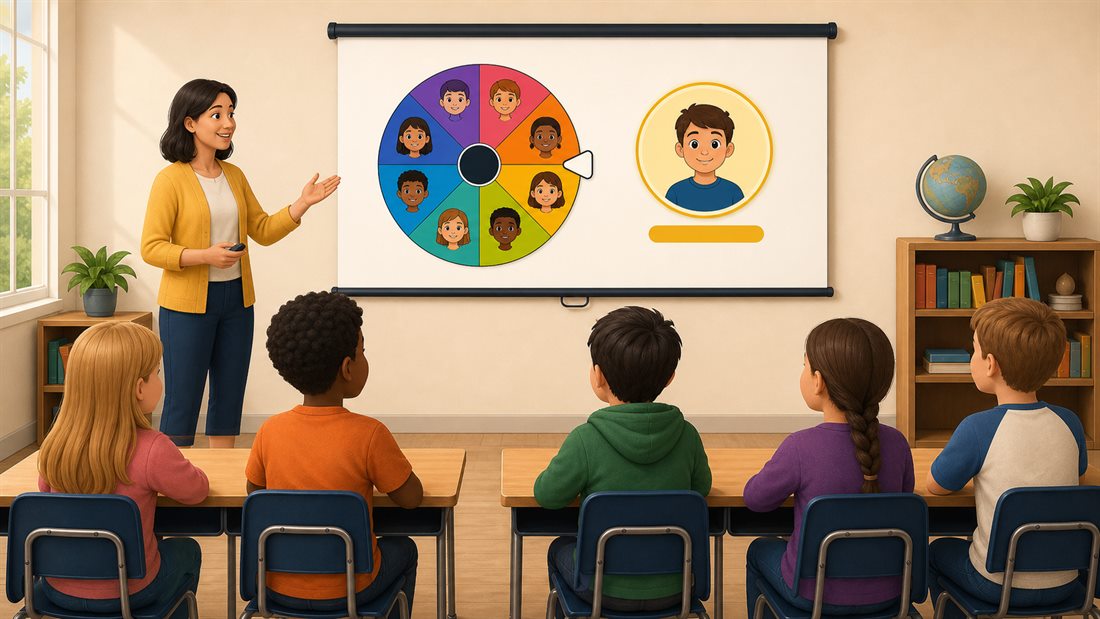
Начните с готового урока творческого письма или подготовьте список класса, чтобы ученики отвечали по очереди и работали в группах. Колёса можно редактировать, поэтому любое занятие легко подстроить под ваших учеников.
15 минут · Сначала каждый пишет сам, затем работа в парах · Бумага и карандаш или устройство для набора текста
Все начинают с одного и того же события. К концу урока у каждого автора готово короткое начало истории с героем, проблемой и причиной читать дальше.
Перед началом: откройте колесо идей для сочинений и прочитайте все 16 идей. Уберите или измените всё, что не подходит вашему классу. Имена учеников не нужны. Выведите на экран одну общую идею или прочитайте её вслух, если ученикам экран не виден.
Проведите занятие
0-1 минута: выберите отправную точку. Прокрутите колесо один раз и прочитайте результат. Скажите: «Это событие должно быть в вашей истории. Вы сами решаете, с кем оно происходит, где находится герой и что будет дальше».
1-3 минуты: сделайте три быстрые заметки. Кто ваш герой? Чего он хочет? Что ему мешает?
3-10 минут: напишите начало. Начните рассказ ближе к событию, которое выпало на колесе. Орфографию и шлифовку текста оставьте на потом; для начала достаточно нескольких связных предложений.
10-13 минут: сравните в парах. Каждый автор может прочитать несколько строк, показать рисунок или пропустить свою очередь. Попросите слушающего назвать одну деталь, которая его заинтересовала. Обратите внимание, как одна и та же идея привела к разным решениям.
13-15 минут: улучшите одно предложение. Добавьте конкретное действие или деталь. Подчеркните изменённое предложение и сохраните начало, чтобы продолжить в другой день.
Один из вариантов начала
Для готовой идеи «Библиотека выдаёт воспоминания»:
Мила взяла в библиотеке воспоминание о море. Закрыв глаза, она услышала шум волн и чей-то голос, звавший её по имени. Она никогда не была на побережье. Библиотекарь тихонько перевернул табличку: теперь на ней было написано «Закрыто».
В этом примере Мила делает открытие, а один вопрос остаётся без ответа. Ученики могут развить ту же идею в совершенно другом направлении.
Подстройте под свой класс
Помогите начать: предложите нарисовать три кадра, рассказать начало напарнику или начать со слов «Мой герой хотел…» и «Но тут…»
Усложните задание: пусть ученики расскажут о событии с неожиданной точки зрения, например от лица библиотечной книги или человека, который подарил воспоминание.
Сохраните на будущее: добавьте ссылку на этот урок в закладки. Если хотите сохранить изменённый список идей в этом же браузере, используйте «Мои колёса». В уроке используются только идеи; списки учеников для «Раундов» или «Команд», о которых рассказано ниже, подготовьте отдельно.
Откройте колесо имён, замените примеры и не забудьте сохранить свой класс в «Моих колёсах». Каждого ученика записывайте на отдельной строке. Для показа на экране в классе обычно достаточно имени и первой буквы фамилии; учеников с одинаковыми именами нужно различать.
Сделайте пробное вращение на той доске или том проекторе, которые будете использовать. Убедитесь, что вы можете прочитать окно победителя, дотянуться до кнопок управления и убавить или выключить звук. На небольшом экране может помочь режим «На весь экран», но браузеры интерактивных досок и правила для школьных устройств бывают разными.
Сначала проверьте присутствие
Отмеченный флажок означает, что ученик отсутствует. Нумерация строк помогает различать учеников с одинаковыми именами.
Исходный список сохраняется
Режим «Раунды» меняет, кого можно выбрать в этом занятии. Завершите раунд, чтобы снова использовать все исходные варианты.
Выберите, что сохранять
Данные сохранённого раунда сможет прочитать следующий человек, который откроет этот браузер. Сохраняйте только то, что нужно вашему классу.
Пять занятий с одним списком класса
1
Выберите, кто будет читать. Чтобы выбрать одного добровольца из списка желающих читать, используйте случайный выбор имени. Проверьте список, прежде чем показывать его на экране.
2
Дайте слово каждому. Откройте «Раунды», отметьте отсутствующих учеников и начните раунд для коротких ответов. Колесо вызывает каждого включённого в раунд присутствующего ученика по одному разу, вплоть до последнего оставшегося. Кнопка «Завершить раунд» возвращает исходные варианты.
УчастиеОсталось: 1 · получили ход: 3
AvaУже выбран
LiamУже выбран
NoorУже выбран
ChloeЕщё не выбран
3
Разделите класс для обсуждения. На текущем колесе выберите «Команды» под полем «Варианты». При необходимости нажмите «Использовать текущие варианты колеса», затем ещё раз отметьте отсутствующих в «Командах»: там отметки присутствия ведутся отдельно от «Раундов». Укажите число команд или максимальный размер команды и нажмите «Сформировать команды». Каждая строка присутствующего ученика из списка распределяется один раз, а размеры групп различаются не больше чем на одного человека; веса колеса, видимость и ход раунда на распределение не влияют.
Группа 1AvaOmar
Группа 2NoorLiam
Группа 3ChloeMia
Группа 4TheoSofia
4
Разберите задачу. Чтобы выбрать упражнение, используйте колесо чисел, а для словарной работы подойдёт колесо букв. Прежде чем менять источник колеса, завершите активный раунд с учениками.
5
Сделайте короткий перерыв. Соберите несколько двухминутных заданий на отдельном сохранённом колесе. Прежде чем дать ученику крутить колесо, проверьте, что каждое возможное задание подходит классу и помещению.
РастяжкаРисунокТанецДыхание
Решите, что хранить на устройстве в классе
Сохранение списка в «Моих колёсах» не сохраняет ход раунда. Параметр «Сохранить этот раунд в этом браузере» включается отдельно, и для него нужны поддержка браузера и свободное место в хранилище. Он хранит имена, отметки об отсутствии и историю ходов локально. Любой, кто пользуется этим браузером, получит доступ к сохранённой сессии. Если предупреждение сообщает, что сохранение недоступно или не удалось, не закрывайте эту вкладку.
После перезагрузки страницы вызовы автоматически не продолжаются. На той же странице загрузите подходящий список из «Моих колёс» с теми же настройками, затем откройте «Раунды» и нажмите «Продолжить сохранённый раунд». Если исходный список больше не совпадает, удалите сохранённую сессию и начните заново.
Когда сохранённый раунд больше не нужен, завершите или удалите его. Не уходите со страницы, пока сохранённый раунд не обновится, и прочитайте предупреждения, если они появятся. Если удалить данные не удалось, сведения об учениках могут остаться в хранилище. Более новые данные раунда, сохранённые в другой вкладке, не удаляются; предупреждение сообщит, что они остались.
Ввод списка, локальный раунд и составление команд не загружают этот список в интернет. Победители со временем выбора всё равно остаются во вкладке «Результаты» этой страницы в этом браузере, пока вы её не очистите, даже после того как вы завершите или удалите раунд. Если вы используете доступную функцию «Поделиться» или совместную комнату, на сервер отправляются данные, нужные для работы этой функции. Скачанные файлы могут попасть в резервные копии или синхронизацию устройства. Соблюдайте правила своей школы в отношении имён, общих компьютеров и передачи файлов и прочитайте политику конфиденциальности.
Как упростить ответы по очереди
Функция «Раунды» берёт начальную группу из включённых вариантов с учётом лимита видимых вариантов и параметра «Показывать повторы». Одинаковые имена получают отдельные пронумерованные строки, если включены оба. Если правило повторов скрывает ученика, исправьте список до начала. Веса, заданные в расширенном режиме, по-прежнему влияют на то, кого вызовут следующим.
Отмеченный флажок присутствия означает, что ученик отсутствует. Снимите флажок у опоздавшего, чтобы его можно было вызвать, если его ещё не вызывали. Изменение отметок не отменяет уже сделанный ход. Кнопка «Отменить последнее изменение» исправляет ошибку, а «Начать раунд заново» запускает новый круг. Раунд останавливается при изменении исходного списка или связанных настроек, а также в совместной комнате и в режиме нескольких колёс.
Обычная функция «Автоматически удалять победителя» меняет список и оставляет в нём не меньше двух вариантов. В «Раундах» счётчик может дойти до нуля, а имена при этом не удаляются. Ни ход раунда, ни недавние записи во вкладке «Результаты» не подтверждают, что ученик действительно присутствовал или отвечал.
Попробуйте раунд с вымышленными именами
Замените список «Варианты» пятью строками: Саша, Саша, Женя, Валя и Слава. Оставьте параметр «Показывать повторы» включённым (это настройка по умолчанию), затем откройте «Раунды»: появятся пять строк, в том числе Саша (#1) и Саша (#2). Если в более длинном списке класса не хватает строк, проверьте параметр «Видимых вариантов». Отметьте строку со Славой как отсутствующую, оставьте «Сохранить этот раунд в этом браузере» выключенным для этой тренировки и нажмите «Начать раунд». Прокрутите колесо четыре раза, каждый раз закрывая объявление победителя. Порядок будет разным, но в конце счётчики должны показать «Осталось: 0 · получили ход: 4 · отсутствуют: 1». Кнопка «Завершить раунд» снова делает доступными все пять исходных вариантов. Для настоящего класса добавьте инициалы или другое различие, чтобы в окне победителя одинаковые имена можно было отличить.
Покажите результат чётко
Читайте вслух имя из окна победителя, а не полагайтесь на мелкие подписи секторов. Предупредите учеников, будет ли это один выбор или полный раунд, и проверьте веса, если хотите, чтобы шансы были равными.
В «Командах» 23 присутствующих ученика можно разделить на шесть групп: 4, 4, 4, 4, 4 и 3 человека. Так выравнивается численность, а не уровень подготовки или особые потребности. Проверьте группы, затем скопируйте их, скачайте CSV или распечатайте до перезагрузки страницы. Результаты распределения по командам временные и хранятся только в текущей вкладке.
Для отдельной настройки откройте генератор случайных команд и замените список из примера. Эта страница не переносит список класса с вашего текущего колеса.
Короткий порядок действий на каждом уроке
1
Откройте сохранённый класс и проверьте список, правило повторов, лимит видимых вариантов и веса.
2
Выберите «Раунды», отметьте отсутствующих и начните. Крутите колесо, когда будете готовы выслушать следующий ответ.
3
Завершите раунд, прежде чем переходить к другому заданию. Для групповой работы используйте «Команды» под полем «Варианты» и отметьте там присутствие отдельно.
4
На общих устройствах завершайте или удаляйте ненужные сохранённые раунды и очищайте «Результаты», если следующий пользователь не должен видеть, кого вызывали. Дождитесь окончания обновления; предупреждение об удалении может означать, что данные остались или что сохранилась более новая копия из другой вкладки.
Подготовьте список к следующему уроку
Замените имена из примера, сохраните свой класс и проверьте отметки присутствия в «Раундах», прежде чем ученики начнут отвечать по очереди.