
Mga kamakailang resulta sa screen
Ipinapakita ng nakikitang tab na Mga resulta ang mga kamakailang nanalo na nasa browser mo lang, para madaling mabalikan, hindi bilang patunay.
Mas pinagkakatiwalaan ng mga manonood ang talagang napapanood nila. Inilalagay ng ChoiceSpin ang mga giveaway, challenge at desisyon mo sa content sa isang roletang humihinto nang live sa screen, kasama ang mga kamakailang resulta na nasa browser mo lang at puwede mong panatilihing nakikita.
Buksan ang pampili ng nanalo sa giveawayKung mula sa isang spreadsheet mo iaanunsyo ang nanalo, kailangang maniwala na lang sa salita mo ang mga manonood. Sa halip, magpaikot ng roleta sa screen at mapapanood nila ang mismong sandaling tumapat sa pointer ang nanalo. Kung mahaba ang listahan, ipakita muna ang mga entry bago ang bunutan, dahil masyadong lumiliit ang mga label sa malaking roleta para mabasa, at puwedeng hindi maipakita ang teksto sa napakakikitid na hiwa. Hindi naaalis sa bunutan ang kalahok at hindi nagbabago ang tsansa niya kapag hindi naipakita ang label niya.
Lumalabas din ang mga pangalan ng nanalo sa nakikitang tab na Mga resulta, na nasa browser mo lang. Kapag may nahuling sumali, matutulungan siya ng kamakailang kasaysayang iyon na masundan ang session, pero hindi ito resibo, patunay, talaan para sa audit, o opisyal na talaan ng mga lumahok.
Ipinapakita ng nakikitang tab na Mga resulta ang mga kamakailang nanalo na nasa browser mo lang, para madaling mabalikan, hindi bilang patunay.
Gamitin ang Browser Source, screen capture o window capture na suportado ng kasalukuyan mong streaming app at operating system.
Sa stream at screen sharing, napapanood ng mga manonood ang iisang ikot at ang mga kamakailang resulta na nasa browser mo lang.
Tumatakbo ang ChoiceSpin sa browser, pero nag-iiba ang suporta sa pag-capture depende sa bersyon ng app, sa account at sa operating system. Puwedeng gumamit ang OBS ng Browser Source o ng suportadong window capture; may dokumentasyon ang Streamlabs Desktop para sa screen capture at window capture; may dokumentasyon naman ang TikTok LIVE Studio para sa pag-capture ng screen ng computer. Subukan nang pribado ang eksaktong scene sa device at account na gagamitin mo.
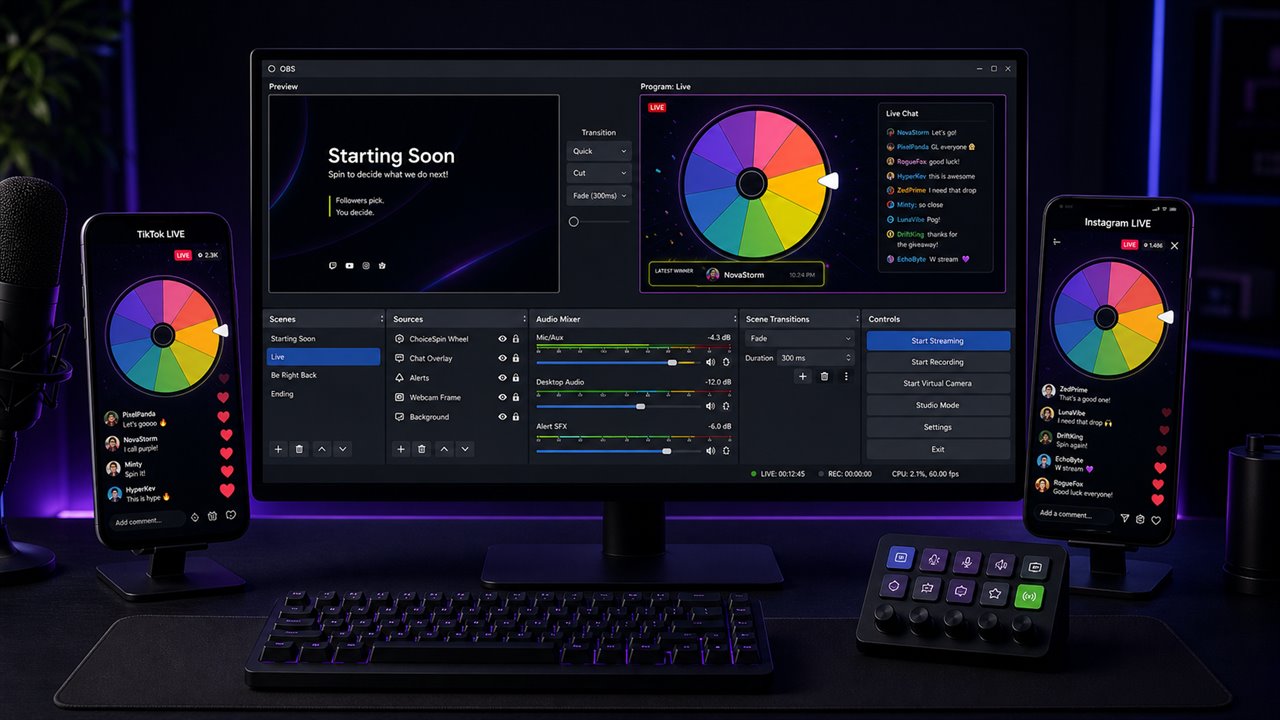
OBS o Streamlabs Desktop: buksan ang roleta mo sa sarili nitong browser window, i-on ang Buong screen para sa malinis na layout, at idagdag ang window na iyon gamit ang capture source na suportado ng kasalukuyang bersyon ng app at ng operating system. Itinatago ng Buong screen ang listahan ng mga entry at ang Mga resulta, kaya iwanan itong naka-off kung gusto mong makita sa screen ang mga kamakailang resulta.
Browser Source sa OBS: ipinapakita ng gabay sa roleta para sa OBS kung paano ilagay sa isang Browser Source ang roletang may Transparent na background mula sa embed builder. Para sa roleta sa sarili mong site o pahina ng overlay, tinatalakay ng gabay sa pag-embed sa website ang bersyong iisang snippet lang.
TikTok LIVE Studio: i-capture ang browser window ng ChoiceSpin at pumili ng layout na suportado ng bersyon mo. Tingnan ang mga preview na available para sa layout na iyon at magsagawa ng pribadong pagsubok bago ang totoong bunutan.
Instagram Live: alamin kung aling mga Live tool ang kasalukuyang inaalok sa account mo. Gamitin lang ang workflow sa mobile o sa streaming software na suportado ng account mo, at subukan ito nang pribado bago magplano ng bunutang nakasalalay sa pag-capture ng browser.
Puwede mo rin itong itugma sa brand mo. Kontrolado ng panel na I-customize ang mga kulay ng roleta, mga tunog at background, at puwede kang maglagay ng mga larawan sa mga hiwa, emote man, icon ng laro, o ang logo mo sa gitna ng roleta.
Isang tapat na paalala: sa mga paligsahan at raffle na may regulasyon, ikaw ang bahala sa mga patakaran ng platform at sa mga lokal na batas. Ginawa ang ChoiceSpin para sa mga pang-araw-araw na bunutan ng komunidad.
Kolektahin ang mga kalahok at i-paste sila sa pampili ng nanalo sa giveaway, isa sa bawat linya (hanggang 2,000). Sa unang 1,000 linya lang bumubunot ang roleta hangga't hindi mo tinataasan ang Mga nakikitang entry sa I-customize, kaya taasan ito para sa mas mahabang listahan.
Ipakita ang roleta sa stream at paikutin ito. Sa harap ng lahat lalabas ang nanalo, at idinadagdag ang pangalan sa kasaysayan ng Mga resulta na nasa browser mo lang para madaling mabalikan, hindi bilang patunay o talaan para sa audit.
Higit sa isang premyo ang ipamimigay mo? Mababawasan ng “Awtomatikong alisin ang nanalo” ang pag-uulit habang may natitira pang hindi bababa sa dalawang linyang may laman sa listahan. Kapag naka-on ang “Ipakita ang mga duplikado”, isang katugmang linya lang ang inaalis, kaya puwedeng manalo ulit ang parehong pangalang nakikita kung may natitira pang kopya nito. Sa Advanced mode, inaalis ang row na nanalo; sa simpleng listahan, ang unang kopya ang nawawala. Kapag naka-off ang “Ipakita ang mga duplikado”, inaalis lang ang lahat ng eksaktong kopya kapag may matitira pang dalawang ibang linya (sa Advanced mode, bawat naka-enable na row na may ganoong pangalan; naiiwan ang mga nakatagong row at hindi pa rin sila lumalabas sa roleta). Sa isang live na room, sa browser lang na nagpaikot gumagana ang “Awtomatikong alisin ang nanalo”, at kung may pahintulot lang ang browser na iyon na mag-edit ng room; ang nanalong kopya lang ang inaalis nito. Walang naaalis ang bisitang puwedeng magpaikot pero hindi puwedeng mag-edit, at hindi inaalis ng sarili mong setting ang nanalo ng isang bisita, kaya ikaw mismo ang magbura ng linyang iyon bago ang susunod na premyo. Mano-manong asikasuhin ang huling dalawang entry. Sa Advanced mode, napapanatili ng mga natitirang row ang kanilang mga bigat, larawan at pagiging nakatago.
Para sa mga bonus entry, panatilihing naka-on ang “Ipakita ang mga duplikado”. Hiwalay na hiwa ang bawat inulit na kopya habang naka-enable lang ito at nasa loob ng Mga nakikitang entry, kaya hindi lumalabas sa roleta ang mga kopyang lampas sa limitasyong iyon. Sa isang live na room, hindi umiiral ang “Ipakita ang mga duplikado” at ang Mga nakikitang entry, at may hiwa ang bawat linyang may teksto, kaya sadyang idagdag ang mga bonus na linya at burahin ang mga hindi sinasadyang pag-uulit bago ka magsimula. Para pantay ang tsansa, kailangan ding pantay ang mga bigat sa Advanced, at nababago ang tsansa kapag binago ang isang bigat. May epekto ang mga bigat sa bawat tab habang naka-on ang Advanced. Ibinabalik ng button na “I-off ang Advanced” sa tab na Mga entry ang simpleng listahan na may pantay na mga hiwa, at inaalis nito ang mga bigat, larawan at nakatagong entry. Ipaliwanag ang mga patakarang iyon bago ang bunutan. Ipinapaliwanag ng pahina tungkol sa pagiging patas kung paano eksaktong pinipili ang mga nanalo.
Ang roletang bumubunot ng mga nanalo ay puwede ring magpatakbo ng mga segment mo. Punuin ito ng mga parusa at hayaang panoorin ng chat kung saan babagsak ang kapalaran mo, o magpaikot ng roleta ng truth or dare sa isang collab. Puwede mo pang ilagay ang backlog mo sa isang roleta ng desisyon at hayaang ang ikot ang pumili ng susunod mong lalaruin.
Naabot ang sub goal? Ang roleta ng selebrasyon na puno ng mga hamon, kanta o challenge ang nagbibigay sa sandaling iyon ng sulit na pagtatapos na napapanood ng lahat at walang pumipili nang mano-mano.
Panatilihin ang roleta sa na-capture na browser window at iisang ikot ang makikita ng bawat manonood sa stream mo. Para sa mas maliit na grupong malayo, ibahagi ang window ng roleta sa isang video call at panatilihing nakikita ang kamakailang kasaysayan ng Mga resulta na nasa browser mo lang, bilang pantulong.
Gamitin ang stream o call na mino-moderate mo na para ikaw ang may kontrol kung sino ang makakapanood at makakasagot. Puwede ring magbukas ng live na room ang “Paikutin kasama ang mga kaibigan”, na nasa ilalim ng listahan ng mga entry: puwedeng sumali ang sinumang may link (hanggang 32 aktibong tao, nang hanggang 6 na oras), at ikaw ang pipili kung puwedeng magpaikot, mag-edit ng roleta o mag-chat ang mga bisita. Kung naka-on ang Advanced mode, nao-off ito kapag sumali ka o gumawa ng room, sa parehong paraan ng button na “I-off ang Advanced”, kadalasan pagkatapos ng isang tanong. Kung hindi magagawang simpleng listahan ang Advanced na listahan mo, o hindi ito kasya sa bagong room, walang magbabago at sasabihin ng pahina kung bakit. May limitasyon din sa laki ang listahan ng room: hanggang 500 linya at 20,000 character ng mga entry lang ang tinatanggap ng isang room, o mas kaunting character kapag gumagamit ang mahabang listahan ng emoji, mga letrang may tuldik o mga sulat na hindi Latin. Para sa giveaway, gamitin ang stream o screen share mo bilang opisyal na resulta. Bago ang giveaway, pakiusapan ang lahat ng nasa room na i-reload ang pahina, para walang browser na nagpapatakbo pa ng mas lumang kopya ng ChoiceSpin.
Kung pareho ang mga roletang ginagamit mo linggo-linggo (template ng giveaway, roleta ng parusa, pampili ng laro), i-save ang mga ito sa Mga Roleta Ko sa browser na ito at i-load mula sa menu ng Mga Roleta Ko bago ka mag-live.
Kailangan mo ng mod o co-host na mangangasiwa sa bunutan? Gumagawa ang Ibahagi ng link na hindi nakalista na mag-e-expire pagkalipas ng 24 oras, at puwede itong gamitin o ipasa ng sinumang may hawak nito. Simpleng roleta lang ang dala ng mga link para sa pagbabahagi, walang larawan, bigat, nakatagong entry o limitasyon ng Mga nakikitang entry na lampas sa 1,000. Para sa roletang may branding, ipadala ang file mula sa I-download at ipagamit sa kanila ang Buksan.
Sa OBS, i-capture ang browser window, o magdagdag ng Browser Source na may Direktang URL mula sa embed builder. Ipinapakita ng gabay sa roleta para sa OBS ang setup na iyon, kasama ang Transparent na background. Sa Streamlabs Desktop, gumamit ng suportadong screen capture o window capture. Mas malinis ang layout ng na-capture na browser window kapag naka-on ang Buong screen. Nakadepende ang mga opsyon sa kasalukuyang bersyon ng app at sa operating system, kaya subukan muna nang pribado ang scene bago mag-live.
Kayang i-capture ng TikTok LIVE Studio ang browser window ng ChoiceSpin. Tingnan ang mga layout at preview na available sa bersyon mo. Para sa Instagram Live, alamin kung aling mga tool sa mobile o sa streaming software ang inaalok sa account mo. Suportadong setup lang ang gamitin at subukan ito nang pribado bago ang totoong bunutan, dahil puwedeng magbago ang mga opsyon ng platform.
Oo. Mapapanood nila ito sa stream mo o sa isang group call kung saan ibinabahagi mo ang window ng roleta. Para sa mas maliit na grupo, nagbubukas ang “Paikutin kasama ang mga kaibigan” ng live na room na puwedeng salihan ng sinumang may link, hanggang 32 aktibong tao nang hanggang 6 na oras, at iisang nanalo ang nakikita ng lahat ng nasa loob. Sa bawat device sa room, hindi binabago ng “Ipakita ang mga duplikado” ang mga hiwa ng room. Kung ang listahang ginamit sa ikot na iyon ang nasa roleta ng isang bisita, makikita niyang umiikot ito; kung iba ang listahang nasa roleta niya, halimbawa dahil kaka-edit lang ng listahan, makikita niya ang nanalo nang hindi umiikot ang roleta. Ikaw ang pipili kung puwedeng magpaikot, mag-edit o mag-chat ang mga bisita. Natatanggap ng mga bisita ang teksto ng mga entry at ang mga kulay ng roleta; nananatili ang mga larawan sa device ng host, kaya simpleng hiwang may kulay ang makikita ng bisita sa linyang larawan lang ang laman, at hanggang 500 linya lang ang puwede sa listahan ng room, o mas kaunti pa kapag gumagamit ang mahahabang entry ng emoji, mga letrang may tuldik o mga sulat na hindi Latin. Para sa giveaway, gamitin ang stream o screen share mo bilang opisyal na resulta.
Hindi makapagbibigay ng patunay ng giveaway ang isang roleta sa browser. Gawin ang bunutan sa screen, ipakita ang mga entry at setting, at ituro sa mga manonood ang pahina tungkol sa pagiging patas, na nagpapaliwanag kung paano pinipili ang nanalo. Pantulong lang sa pagsubaybay sa mga kamakailang ikot ang kasaysayan ng Mga resulta na nasa browser mo lang, hindi ito talaan para sa audit. Gumamit ng hiwalay na nasuring sistema ng beripikadong bunutan kapag kailangan mo ng mas matibay na ebidensya.
Oo. Puwede mong i-customize ang mga kulay ng roleta, mga tunog at ang background ng pahina, magdagdag ng larawan sa gitna gaya ng logo mo, at maglagay ng mga larawan sa bawat hiwa. May nakahanda nang maliwanag at madilim na tema.
Hindi. Libre ang pagpapaikot, pag-save ng mga roleta, pag-download ng mga file ng roleta at pag-customize, at hindi kailangan ng account, ikaw man o ang mga manonood mo.
Tumatanggap ang pampili ng nanalo sa giveaway ng hanggang 2,000, isa sa bawat linya, pero sa unang 1,000 lang ito bumubunot hangga't hindi mo tinataasan ang Mga nakikitang entry sa I-customize. Ang embed na roleta mula sa gabay sa OBS ay tumatanggap ng 2 hanggang 100 entry na tina-type mo at hindi nagbabasa ng chat. Sa pangunahing roleta, puwedeng hindi maipakita ang teksto ng label sa napakakikitid na hiwa, pero kasali pa rin sa bunutan ang mga entry na iyon at hindi nagbabago ang tsansa nila. Ipinapakita ng pangunahing roleta ang nanalo sa isang popup; puwede naman itong ipakita ng embed na roleta sa linya sa ilalim ng roleta.
Buksan ang pampili ng nanalo sa giveaway, i-paste ang mga kalahok mo, at magsagawa ng bunutang talagang mapapanood ng chat mo.