
最近結果顯示在畫面上
看得見的「結果」分頁會顯示只保存在這個瀏覽器的最近中獎者,方便查看,但不是證明。
觀眾相信的是自己親眼看到的過程。ChoiceSpin 把你的抽獎、挑戰和內容決定放上轉盤,在直播畫面上當場轉出結果;只保存在這個瀏覽器的最近結果,也能一直顯示在畫面上。
開啟抽獎轉盤如果你只是從試算表宣布中獎者,觀眾只能相信你說的話。改成在畫面上轉轉盤,他們就能親眼看到中獎者停在指針下的那一刻。名單很長時,請在抽獎前先展示所有選項,因為大轉盤上的標籤會小到看不清楚,非常窄的扇形也可能不顯示文字。沒顯示標籤不代表那位參加者被移出抽獎,機率也不會改變。
抽中的名字也會出現在看得見、只保存在這個瀏覽器的「結果」分頁。有人晚進來時,這些最近紀錄能幫他跟上進度,但它不是收據、證明、稽核紀錄,也不是具權威性的參加紀錄。
看得見的「結果」分頁會顯示只保存在這個瀏覽器的最近中獎者,方便查看,但不是證明。
使用你目前的直播軟體和作業系統支援的瀏覽器來源、螢幕擷取或視窗擷取即可。
透過直播和螢幕分享,觀眾能看到同一次轉動,以及只保存在這個瀏覽器的最近結果。
ChoiceSpin 在瀏覽器中執行,但能不能擷取,會因軟體版本、帳號和作業系統而不同。OBS 可以用瀏覽器來源或支援的視窗擷取;Streamlabs Desktop 的說明文件列出螢幕擷取和視窗擷取;TikTok LIVE Studio 的說明文件列出電腦螢幕擷取。請在你實際要用的裝置和帳號上,私下測試完全相同的場景。
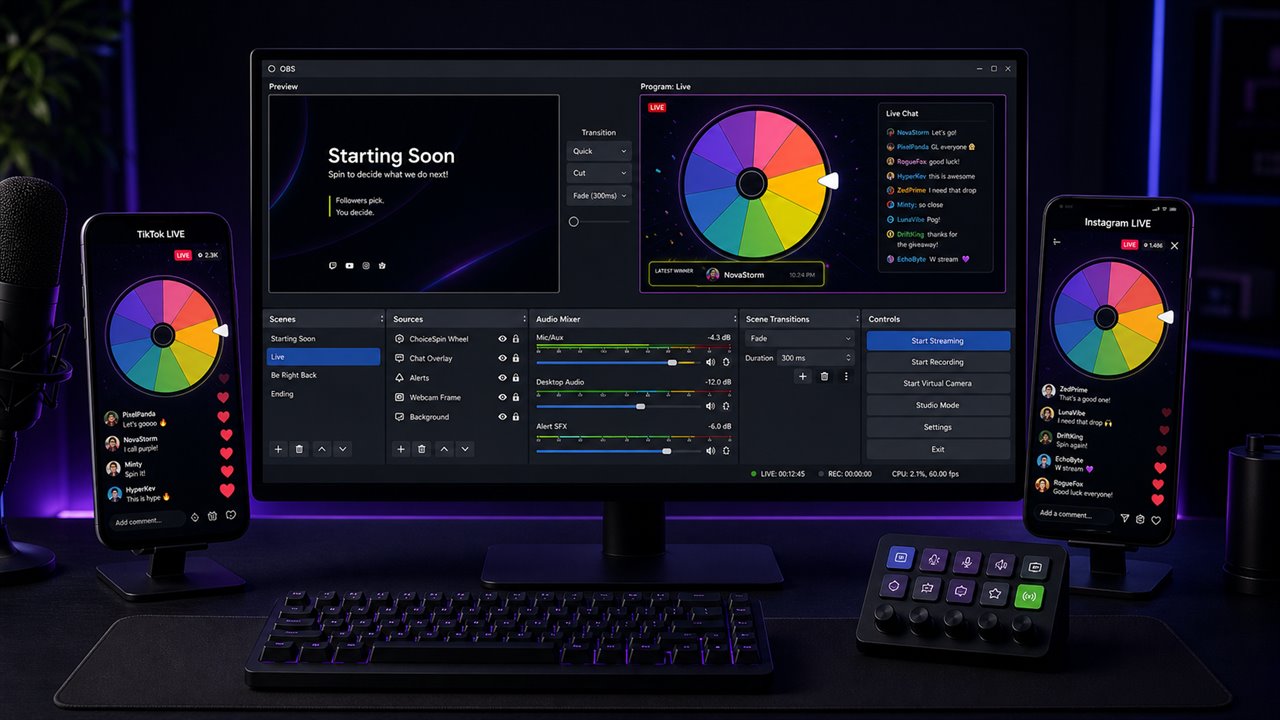
OBS 或 Streamlabs Desktop:在獨立的瀏覽器視窗開啟轉盤,開啟全螢幕模式讓版面更乾淨,再用目前軟體版本和作業系統支援的擷取來源加入那個視窗。全螢幕會隱藏選項清單和「結果」,如果想讓最近結果顯示在畫面上,就不要開啟。
OBS 的瀏覽器來源:OBS 轉盤指南說明如何把嵌入產生器做出的透明背景轉盤放進瀏覽器來源。如果要把轉盤放在自己的網站或疊加層頁面,網站嵌入指南介紹只需要一段程式碼的做法。
TikTok LIVE Studio:擷取 ChoiceSpin 的瀏覽器視窗,並選擇你的版本支援的版面配置。確認那個版面配置有哪些預覽可用,並在正式抽獎前私下測試。
Instagram 直播:確認你的帳號目前提供哪些直播工具。只使用你的帳號支援的手機或直播軟體流程,在規劃以瀏覽器擷取進行的抽獎之前,先私下測試。
你也可以讓它配合你的品牌風格。「自訂」面板可以控制轉盤顏色、音效和背景,也能在扇形放上圖片,不論是表符、遊戲圖示,還是放在轉盤中心的 Logo 都可以。
老實說一句:如果是受法規管制的比賽或抽獎活動,遵守平台規則和當地法律是你自己的責任。ChoiceSpin 是為日常的社群抽獎而設計的。
收集參加者,貼進抽獎轉盤,每行一位(最多 2,000 位)。在你調高「自訂」裡的「顯示選項數」之前,轉盤只會從前 1,000 行抽選,所以名單較長時請記得調高。
在直播畫面上顯示轉盤並轉動。中獎者會在所有人面前揭曉,名字也會加進只保存在這個瀏覽器的「結果」紀錄,方便查看,但不能當作證明或稽核紀錄。
要送出不只一個獎品嗎?只要清單中還有至少兩行非空白內容,「自動移除選中項目」就能減少重複抽中。開啟「顯示重複項目」時,只會移除一行相符的內容,所以如果還有另一份,同一個顯示名稱可能再次被抽中。進階模式會移除抽中的那一列;一般清單則會移除第一份。關閉「顯示重複項目」時,只有在移除後還會剩下另外兩行的情況下,才會移除所有完全相同的內容(在進階模式中,是所有名稱相同且已啟用的列;隱藏的列會保留,也不會出現在轉盤上)。在即時房間中,「自動移除選中項目」只會在轉動的那個瀏覽器生效,而且那個瀏覽器必須能編輯房間;它只會移除抽中的那一份。可以轉動但不能編輯的訪客不會移除任何內容,你自己的設定也不會移除訪客抽中的項目,所以請在下一個獎品之前自己刪掉那一行。最後兩個選項請手動處理。在進階模式中,剩下的列會保留各自的權重、圖片和隱藏狀態。
要給額外抽獎機會,請保持「顯示重複項目」開啟。每一份重複內容只有在已啟用且位於「顯示選項數」範圍內時,才會成為獨立的扇形,所以超過上限的部分不會出現在轉盤上。在即時房間中,「顯示重複項目」和「顯示選項數」都不適用,每一行有文字的內容都會有一格扇形,所以額外的行要刻意加入,誤加的重複內容請在開始前刪掉。機會均等也需要進階模式中的權重都相同,權重一改,機率就會改變。進階模式開啟時,權重在每個分頁都會計入。「選項」分頁上的「關閉進階模式」按鈕會回到扇形大小相等的一般清單,並移除權重、圖片和隱藏的選項。抽獎前請先說明這些規則。公平性頁面詳細說明了結果是怎麼選出來的。
把轉盤留在被擷取的瀏覽器視窗中,每位觀眾都能透過你的直播看到同一次轉動。遠端的小團體則可以在視訊通話中分享轉盤視窗,並讓只保存在這個瀏覽器的最近「結果」紀錄保持顯示,方便大家查看。
請使用你本來就在管理的直播或通話,這樣就能掌控誰可以觀看和回應。選項清單下方的「和朋友一起轉」也能開啟即時房間:持有連結的任何人都能加入(最多 32 位活躍參與者,最長 6 小時),你可以決定訪客能不能轉動、編輯轉盤或聊天。進階模式開啟時,加入或建立房間會像「關閉進階模式」按鈕一樣把它關閉,通常會先詢問你。如果你的進階清單無法轉成一般清單,或放不進新房間,就不會有任何變更,頁面也會說明原因。房間清單也有大小限制:一個房間最多 500 行、20,000 個字元的選項,長清單如果用了表情符號、帶重音符號的字母或非拉丁文字,可用的字元數會更少。如果是抽獎,請以你的直播或螢幕分享畫面作為正式結果。抽獎前請房間裡的每個人重新載入頁面,確保沒有瀏覽器還在執行舊版的 ChoiceSpin。
如果你每週都會用同樣的轉盤(抽獎範本、懲罰轉盤、選遊戲轉盤),可以在這個瀏覽器把它們儲存到「我的轉盤」,開台前再從「我的轉盤」選單載入。
需要管理員或共同主持人來進行抽獎嗎?「分享」會產生一個不公開列出的連結,有效期限為 24 小時,持有連結的任何人都能使用或轉傳。分享連結只會帶上一般轉盤,不包含圖片、權重、隱藏選項,也不包含超過 1,000 的「顯示選項數」上限。如果是有品牌設計的轉盤,請用「下載」存下檔案傳給對方,再請對方用「開啟」載入。
在 OBS 中,可以擷取瀏覽器視窗,或用嵌入產生器的直接連結新增瀏覽器來源。OBS 轉盤指南會一步步說明這種設定,包括透明背景。在 Streamlabs Desktop 中,請使用它支援的螢幕擷取或視窗擷取。全螢幕模式能讓被擷取的瀏覽器視窗版面更乾淨。可用的選項取決於目前的軟體版本和作業系統,所以開台前請先私下測試場景。
TikTok LIVE Studio 可以擷取 ChoiceSpin 的瀏覽器視窗。請確認你的版本有哪些版面配置和預覽可用。Instagram 直播的話,請確認你的帳號提供哪些手機或直播軟體工具。平台選項可能會變動,所以請只使用有支援的設定方式,並在正式抽獎前私下測試。
可以。他們可以透過你的直播,或是你分享轉盤視窗的群組通話觀看。人數較少時,「和朋友一起轉」可以開一個即時房間,持有連結的任何人都能加入,最多 32 位活躍參與者,最長 6 小時,房間裡每個人看到的都是同一個結果。在房間內的每台裝置上,「顯示重複項目」都不會改變房間的扇形。訪客的轉盤如果顯示的是那次轉動所用的清單,就會看到轉盤轉動;如果顯示的是不同的清單(例如清單剛被修改過),就只會看到結果,轉盤不會轉。你可以決定訪客能不能轉動、編輯或聊天。訪客會收到選項文字和轉盤顏色;圖片只留在房主的裝置上,所以只有圖片的那一行,訪客看到的是一格純色扇形。房間清單最多 500 行,如果長選項用了表情符號、帶重音符號的字母或非拉丁文字,能放的會更少。如果是抽獎,請以你的直播或螢幕分享畫面作為正式結果。
瀏覽器轉盤無法作為抽獎的證明。請在畫面上進行抽獎,展示選項和設定,並引導觀眾到公平性頁面,那裡說明了結果是怎麼選出來的。只保存在這個瀏覽器的「結果」紀錄,是方便追蹤最近幾次轉動的工具,不是稽核紀錄。如果需要更有力的證據,請使用另外經過審查的驗證抽獎系統。
可以。你可以自訂轉盤顏色、音效和頁面背景,加上像是你的 Logo 這類中心圖片,也能在個別扇形放上圖片。內建淺色和深色主題。
都不用。轉動、儲存轉盤、下載轉盤檔案和自訂功能全部免費,你和你的觀眾都不需要帳號。
抽獎轉盤最多可放 2,000 位,每行一位,但在你調高「自訂」裡的「顯示選項數」之前,只會從前 1,000 位中抽選。OBS 指南中的嵌入轉盤可輸入 2 到 100 個選項,而且不會讀取聊天室。在主轉盤上,非常窄的扇形可能不會顯示標籤文字,但這些選項仍會參與抽選,機率也不變。主轉盤會用彈出視窗公布結果;嵌入轉盤則可以在轉盤下方那一行顯示。
開啟抽獎轉盤,貼上參加者名單,進行一場聊天室真的看得到的抽獎。