ChoiceSpin 教師專區

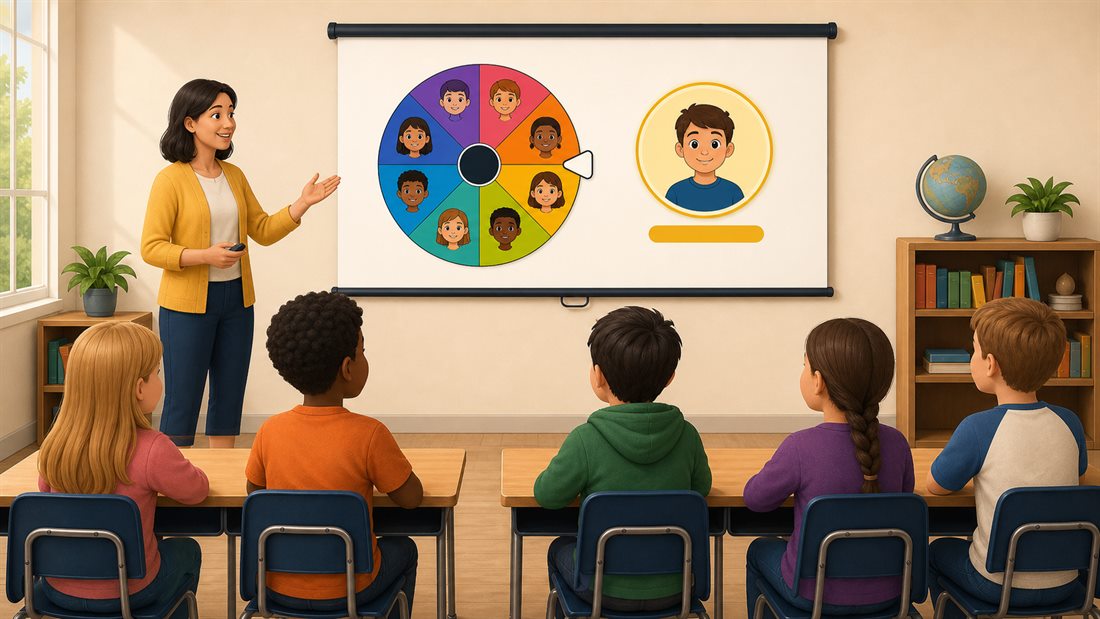
你可以從一堂現成的寫作課開始,也可以先準備班級名單,用來輪流發言和分組活動。轉盤都可以編輯,方便你依學生的情況調整每個活動。

開啟隨機點名轉盤

課堂活動

同一個題目,不同的故事

這堂課的連結 學生學習單

15 分鐘 · 先個人寫作,再兩人一組 · 紙筆,或可用來寫作的裝置

每個人都從同一個事件開始。到最後,每位寫作者都會完成一段簡短的開頭,包含一個角色、一個難題,以及讓人想繼續讀下去的理由。

開始之前:開啟寫作題目轉盤,看過其中 16 個故事開頭題目。移除或修改任何不適合你班上的內容。不需要學生名字。顯示一個全班共用的題目;如果學生看不到螢幕,就把題目唸出來。

進行活動

  1. 0-1 分鐘:選出起點。轉一次,唸出結果。告訴學生:「故事裡要保留這個事件。發生在誰身上、他們在哪裡、接下來會怎樣,都由你決定。」
  2. 1-3 分鐘:快速寫下三個重點。你的角色是誰?角色想要什麼?遇到了什麼阻礙?
  3. 3-10 分鐘:寫出開頭。從接近轉盤上那個事件的地方開始寫。錯字和潤飾留到之後再處理;先寫出幾句連貫的句子,就足以起頭了。
  4. 10-13 分鐘:兩人一組互相比較。每位寫作者可以唸幾句、展示一張圖,或選擇跳過。請聆聽的人說出一個讓他感到好奇的細節。留意同一個題目如何引出不同的選擇。
  5. 13-15 分鐘:改進一個句子。加入一個具體的動作或細節。在修改過的句子下面畫線,再把開頭保存下來,改天繼續寫。

一種可能的開頭

以預設題目「圖書館出借回憶」為例:

小美借了一段關於大海的回憶。她一閉上眼睛,就聽見海浪聲,還有人在呼喚她的名字。她從來沒去過海邊。圖書館員悄悄把牌子翻到「休館」那一面。

這個範例讓小美有了一個發現,也留下一個沒有答案的問題。學生可以讓同一個題目朝完全不同的方向發展。

依你的班級調整

提供切入點:畫三格漫畫、把開頭說給同伴聽,或用「我的角色想要……」和「但是後來……」開頭。

增加挑戰:從意想不到的觀點講述這個事件,例如從那本圖書館的書,或捐出這段回憶的人的角度來寫。

留著下次用:把這堂課的連結加入書籤。如果想在同一個瀏覽器中儲存修改過的題目清單,請使用「我的轉盤」。這堂課只用到題目;要用於下方的「輪流點名」或「分組」,請另外準備學生名單。

學生學習單

這份學習單的連結

預覽學習單

學生學習單 · 15 分鐘

同一個題目,不同的故事

保留全班共同的事件。發生在誰身上、接下來會怎樣,由你決定。

共用題目
三個重點速記

我的角色

角色想要什麼

遇到什麼阻礙

寫下你的開頭

從接近事件的地方開始寫。寫幾句連貫的句子就夠了,也可以先畫草圖。

同伴注意到的一個細節

分享幾句、展示一張圖,或選擇跳過。問問同伴:哪個細節讓你感到好奇?

我修改後的句子

在一個句子中加入具體的動作或細節。

ChoiceSpin 教案:choicespin.com/zh-tw/for-teachers#lesson-same-prompt-different-stories

學生到教室之前

開啟隨機點名轉盤,換掉範例名字,並記得在「我的轉盤」中手動儲存你的班級。每位學生各寫一行。在課堂上顯示時,通常只寫名字、不寫姓氏,就足以辨識;同名的學生要另外區分。

先在實際使用的電子白板或投影機上試轉一次。確認看得清楚結果視窗、按得到各個控制項,也能調低或關閉音效。螢幕較小時,「全螢幕」會有幫助,但白板內建的瀏覽器和學校的裝置政策各有不同。

先確認出席

打勾代表缺席。同名的學生會加上編號,方便區分。

保留原始名單

「輪流點名」會改變這次活動中可以被抽到的人。結束輪次後,就能再次使用所有原始選項。

選擇要記住哪些資料

已儲存的輪次資料,下一個使用這個瀏覽器的人也讀得到。只保留課堂需要的資料就好。

同一份班級名單,五種活動

  1. 1

    選出朗讀的人。用隨機抽名字工具,從願意朗讀的名單中抽出一位自願者。顯示名單之前,先檢查一遍。

  2. 2

    讓每個人都輪到一次。開啟「輪流點名」,勾選缺席的學生,再開始一個輪次進行簡答。轉盤會點到每位納入且出席的學生各一次,直到剩下的最後一人。「結束輪次」會恢復原本的選項。

  3. 3

    全班分組討論。在目前的轉盤上,選擇「選項」框下方的「分組」。必要時選擇「使用目前轉盤選項」,然後在「分組」中再確認一次缺席名單。它的出席紀錄和「輪流點名」是分開的。選擇組數或每組人數上限,再選擇「產生分組」。名單上每位出席的人都只會被分配一次,各組人數最多只差一人;轉盤權重、選項是否顯示和輪次進度都不會影響分組。

  4. 4

    複習題目。用數字轉盤挑一道練習題,或用字母轉盤練習單字。切換轉盤的選項來源之前,請先結束進行中的學生輪次。

  5. 5

    短暫休息一下。把幾個兩分鐘的小活動放在另一個儲存的轉盤上。讓學生轉之前,先確認每個可能抽到的活動都適合這個班級和現場空間。

決定教室裝置上要保留哪些資料

在「我的轉盤」中儲存名單,並不會儲存輪次進度。「在這個瀏覽器記住本輪次」是另一個需要自行開啟的選項,必須有瀏覽器支援和足夠的儲存空間。它會在本機保留名字、缺席標記和點名紀錄。任何使用該瀏覽器的人都能存取已儲存的輪次。如果出現警告,說明無法儲存或儲存失敗,請讓這個分頁保持開啟。

重新載入頁面後,不會自動繼續點名。請在同一個頁面上,從「我的轉盤」載入相符的名單並使用相同設定,然後開啟「輪流點名」,選擇「接續已存輪次」。如果來源已經不相符,請捨棄已存的輪次,重新開始。

不再需要已記住的輪次時,請將它結束或捨棄。請留在頁面上,等已存輪次更新完成,並閱讀出現的任何警告。移除失敗時,學生資料可能仍留在裝置上。其他分頁儲存的較新輪次資料會被保留,屆時會有警告告訴你這些資料沒有被移除。

輸入名單、在本機進行輪次和分組,都不會上傳這份名單。不過,即使你已結束或捨棄輪次,選中的名字和時間仍會列在這個瀏覽器中該頁面的「結果」分頁,直到你清除為止。使用已啟用的線上分享或即時房間功能時,會傳送該服務所需的資料。下載的檔案可能會被裝置的備份或同步功能處理。關於學生姓名、共用電腦和檔案傳輸,請遵守學校的規定,並閱讀隱私權政策。

讓輪流點名井然有序

「輪流點名」會依據已啟用的選項、顯示數量上限和「顯示重複項目」設定,決定一開始的名單。同名的學生如果都被納入,會各自列成一列並加上編號。如果重複項目的規則讓某位學生被隱藏,請在開始前修正名單。現有的進階權重仍會影響下一位被點到的人。

出席方框打勾代表缺席。遲到的學生如果還沒被點到,取消勾選就能讓他回到可抽選的名單中。變更出席狀況不會抹除已經輪過的紀錄。「復原上次變更」可以修正誤按;「重新開始輪次」則會重新跑一輪。修改來源或相關設定都會停止輪次,即時房間和多轉盤的情況也一樣。

一般的「自動移除選中項目」會改變名單,並至少保留兩個選項。「輪流點名」則可以點到剩下零人,而且不會刪除任何名字。不論是輪次進度或最近的「結果」畫面,都無法確認學生真的有出席或發言。

用虛構的名字試跑一輪

把「選項」清單換成五行:宥廷、宥廷、品妍、承恩和子晴。保持「顯示重複項目」開啟(預設值),然後開啟「輪流點名」:會出現五列,包括宥廷 (#1) 和宥廷 (#2)。如果較長的班級名單少了幾列,請檢查「顯示選項數」。勾選子晴,把那一列標記為缺席;這次練習不要開啟「在這個瀏覽器記住本輪次」,然後選擇「開始輪次」。轉動四次,每次都關掉宣布結果的視窗。被點到的順序不一定,但最後應該是剩餘 0 人、已點名 4 人、缺席 1 人。「結束輪次」會讓原本的五個選項恢復可用。實際用在班上時,請加上座號或其他區別,讓結果視窗能分辨同名的學生。

清楚呈現結果

請把結果視窗中的名字大聲唸出來,不要只靠扇形上的小字。讓學生知道這次活動是只抽一次,還是完整輪一輪;如果你希望每個人機會相等,請檢查權重。

以「分組」為例,出席的 23 位學生可以分成六組,各組人數為 4、4、4、4、4 和 3 人。這只平衡人數,不會考量能力或無障礙需求。請先檢查分組結果,並在重新載入前複製、下載 CSV 或列印。分組結果只暫存在目前的分頁中。

如果想另外設定,請開啟隨機分組工具,換掉其中的範例名單。那個頁面不會沿用你目前轉盤上的班級名單。

每堂課的簡短流程

  1. 1

    開啟已儲存的班級,確認名單、重複項目規則、顯示數量上限和權重。

  2. 2

    選擇「輪流點名」,勾選缺席的學生,然後開始。每次準備好讓學生發表時再轉。

  3. 3

    切換活動之前,先結束輪次。進行小組活動時,請使用「選項」框下方的「分組」,並另外確認它的出席名單。

  4. 4

    在共用裝置上,請結束或捨棄不再需要的已記住輪次;如果不想讓下一個人看到誰被點過,請清除「結果」。請等待更新完成;出現移除警告,可能表示資料仍留在裝置上,或其他分頁中較新的已存副本被保留了下來。

準備下一堂課的名單

換掉範例名字、儲存你的班級名單,並在學生開始輪流之前,先檢查「輪流點名」的出席名單。

開啟隨機點名轉盤