
Résultats récents à l’écran
L’onglet Résultats, visible à l’écran, affiche les derniers gagnants conservés localement dans le navigateur, pour s’y reporter facilement, et non comme preuve.
Les spectateurs font confiance à ce qu’ils voient vraiment. ChoiceSpin place vos concours, vos défis et vos choix de contenu sur une roue qui s’arrête en direct à l’écran, avec des résultats récents, conservés dans le navigateur, que vous pouvez laisser affichés.
Ouvrir le sélecteur de gagnantSi vous annoncez un gagnant à partir d’un tableur, les spectateurs doivent vous croire sur parole. Faites plutôt tourner une roue à l’écran : ils voient l’instant précis où le gagnant s’arrête sous le pointeur. Pour une longue liste, montrez les entrées avant le tirage, car les libellés d’une grande roue deviennent trop petits pour être lus et le texte des secteurs très étroits peut ne pas s’afficher. Un libellé non affiché ne retire pas ce participant du tirage et ne modifie pas ses chances.
Les noms des gagnants apparaissent aussi dans l’onglet Résultats, visible à l’écran et conservé localement dans le navigateur. Quand quelqu’un arrive en cours de route, cet historique récent peut l’aider à suivre la session, mais ce n’est ni un reçu, ni une preuve, ni un registre d’audit, ni un relevé de participation faisant foi.
L’onglet Résultats, visible à l’écran, affiche les derniers gagnants conservés localement dans le navigateur, pour s’y reporter facilement, et non comme preuve.
Utilisez la source Navigateur, la capture d’écran ou la capture de fenêtre que prennent en charge votre application de streaming et votre système d’exploitation actuels.
Le stream et le partage d’écran permettent aux spectateurs de suivre le même tour de roue et les résultats récents conservés localement dans le navigateur.
ChoiceSpin fonctionne dans un navigateur, mais les possibilités de capture varient selon la version de l’application, le compte et le système d’exploitation. OBS peut utiliser une source Navigateur ou une capture de fenêtre prise en charge ; la documentation de Streamlabs Desktop décrit la capture d’écran et la capture de fenêtre ; celle de TikTok LIVE Studio décrit la capture de l’écran de l’ordinateur. Testez en privé la scène exacte, sur l’appareil et avec le compte que vous utiliserez.
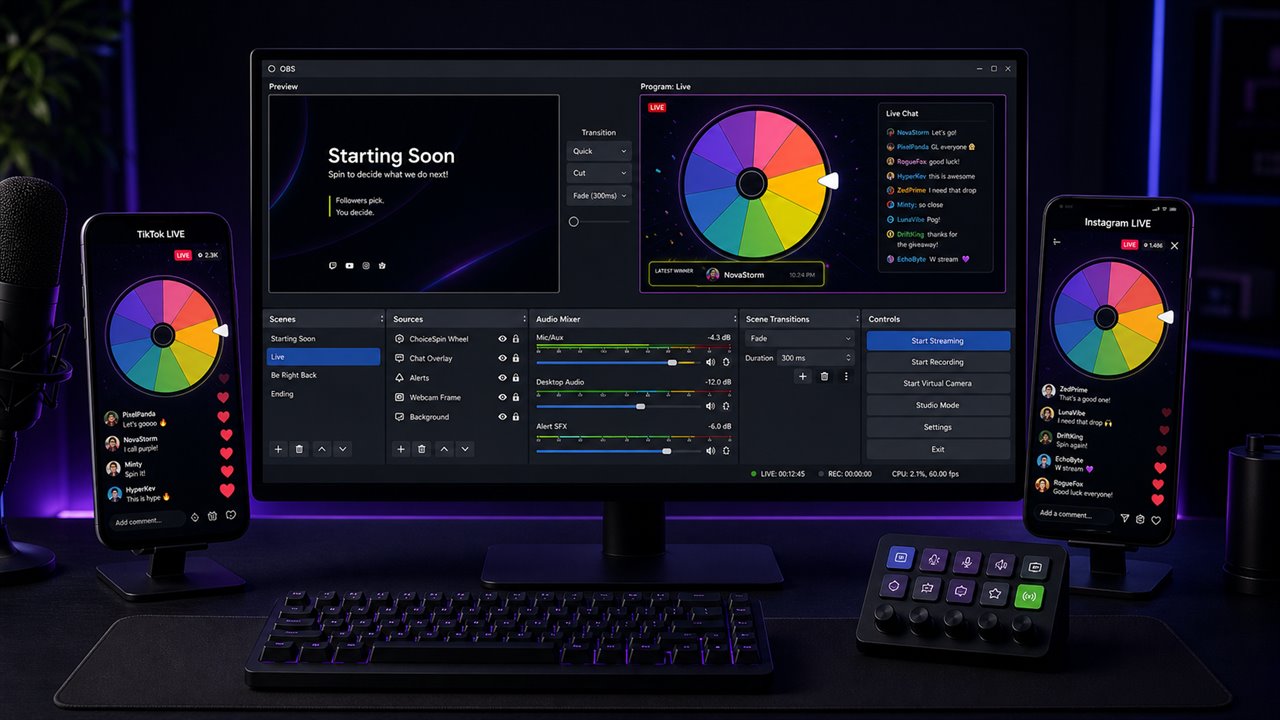
OBS ou Streamlabs Desktop : ouvrez votre roue dans sa propre fenêtre de navigateur, activez le mode Plein écran pour une mise en page épurée, puis ajoutez cette fenêtre avec une source de capture prise en charge par la version de l’application et le système d’exploitation que vous utilisez. Le mode Plein écran masque la liste des entrées et les Résultats : laissez-le donc désactivé si vous voulez garder les résultats récents à l’écran.
Source Navigateur dans OBS : le guide de la roue pour OBS montre comment placer dans une source Navigateur une roue créée dans l’outil d’intégration avec l’option « Fond transparent ». Pour une roue sur votre propre site ou votre page d’overlay, le guide d’intégration à un site web présente la version qui tient en un seul extrait de code.
TikTok LIVE Studio : capturez la fenêtre de navigateur de ChoiceSpin et choisissez une disposition prise en charge par votre version. Vérifiez les aperçus proposés pour cette disposition et faites un test en privé avant un vrai tirage.
Instagram Live : vérifiez quels outils Live votre compte propose actuellement. N’utilisez que la méthode, sur mobile ou avec un logiciel de streaming, prise en charge par votre compte, et testez-la en privé avant de prévoir un tirage qui repose sur la capture du navigateur.
Vous pouvez aussi l’accorder à votre image de marque. Le panneau Personnaliser règle les couleurs de la roue, les sons et l’arrière-plan, et vous pouvez ajouter des images sur les secteurs, qu’il s’agisse d’emotes ou d’icônes de jeux, ainsi que votre logo au centre de la roue.
Une précision en toute franchise : pour les concours et tirages au sort réglementés, le respect des règles des plateformes et des lois locales vous incombe. ChoiceSpin est conçu pour les tirages communautaires du quotidien.
Recueillez les noms des participants et collez-les dans le sélecteur de gagnant de concours, un par ligne (jusqu’à 2 000). La roue ne tire que parmi les 1 000 premières lignes tant que vous n’augmentez pas « Entrées visibles » dans Personnaliser : augmentez donc cette valeur pour une liste plus longue.
Affichez la roue dans votre stream et lancez-la. Le gagnant sort sous les yeux de tous, et son nom s’ajoute à l’historique des résultats, conservé localement dans le navigateur, pour s’y reporter facilement, et non comme preuve ou registre d’audit.
Plusieurs lots à offrir ? « Retirer automatiquement le gagnant » peut limiter les répétitions tant qu’il reste au moins deux lignes non vides dans la liste. Quand « Afficher les doublons » est activé, une seule ligne correspondante est retirée : le même nom affiché peut donc gagner de nouveau s’il en reste une autre copie. Le mode avancé retire la ligne qui a gagné ; une liste simple perd sa première copie. Quand « Afficher les doublons » est désactivé, toutes les copies exactes ne sont retirées que s’il reste ensuite deux autres lignes (en mode avancé, toutes les lignes actives portant ce nom ; les lignes masquées sont conservées et restent hors de la roue). Dans un salon en direct, « Retirer automatiquement le gagnant » n’agit que dans le navigateur qui a lancé la roue, et seulement si ce navigateur est autorisé à modifier le salon ; il ne retire que la copie gagnante. Un invité autorisé à lancer la roue mais pas à la modifier ne retire rien, et votre propre réglage ne retire pas le gagnant d’un invité : supprimez donc vous-même cette ligne avant le lot suivant. Gérez à la main les deux dernières entrées. En mode avancé, les lignes restantes conservent leurs pondérations, leurs images et leur état masqué.
Pour les participations bonus, laissez « Afficher les doublons » activé. Chaque copie répétée n’est un secteur distinct que si elle est active et comprise dans « Entrées visibles » : les copies au-delà de cette limite n’apparaissent donc pas sur la roue. Dans un salon en direct, « Afficher les doublons » et « Entrées visibles » ne s’appliquent pas et chaque ligne contenant du texte a son secteur : ajoutez donc les lignes bonus volontairement et supprimez les doublons accidentels avant de commencer. Des chances égales supposent aussi des pondérations égales en mode avancé, et une pondération modifiée change les chances. Les pondérations comptent dans tous les onglets tant que le mode avancé est activé. Le bouton « Désactiver le mode avancé » de l’onglet Entrées rétablit une liste simple aux secteurs égaux et supprime les pondérations, les images et les entrées masquées. Expliquez ces règles avant le tirage. La page Équité explique précisément comment les gagnants sont désignés.
La roue qui tire vos gagnants peut aussi animer vos séquences. Remplissez-la de gages et laissez le chat découvrir le sort qui vous attend, ou lancez une roue Action ou vérité pendant une collab. Vous pouvez même placer votre liste de jeux en attente sur une roue de décision et laisser la roue choisir votre prochain jeu.
Objectif d’abonnements atteint ? Une roue de célébration remplie de gages, de chansons ou de défis offre à ce moment un dénouement que tout le monde peut suivre et que personne ne choisit à la main.
Gardez la roue dans la fenêtre de navigateur capturée : chaque spectateur voit alors le même tour dans votre stream. Pour un petit groupe à distance, partagez la fenêtre de la roue dans un appel vidéo et gardez visible, par commodité, l’historique récent des Résultats, conservé localement dans le navigateur.
Utilisez le stream ou l’appel que vous modérez déjà : vous contrôlez ainsi qui peut regarder et réagir. « Tourner avec des amis », sous la liste des entrées, peut aussi ouvrir un salon en direct : toute personne disposant du lien peut le rejoindre (jusqu’à 32 personnes actives, pendant 6 heures au maximum), et vous choisissez si les invités peuvent lancer la roue, la modifier ou discuter. Quand le mode avancé est activé, rejoindre ou créer un salon le désactive comme le fait le bouton « Désactiver le mode avancé », en général après vous avoir posé la question. Si votre liste avancée ne peut pas devenir une liste simple, ou si elle ne tient pas dans un nouveau salon, rien ne change et la page explique pourquoi. Les listes des salons ont aussi une taille limite : un salon accepte au plus 500 lignes et 20 000 caractères d’entrées, ou moins de caractères lorsqu’une longue liste contient des emojis, des lettres accentuées ou des écritures non latines. Pour un concours, utilisez votre stream ou votre partage d’écran comme résultat officiel. Avant un concours, demandez à toutes les personnes du salon de recharger la page, afin qu’aucun navigateur n’utilise encore une ancienne copie de ChoiceSpin.
Si vous utilisez les mêmes roues chaque semaine (un modèle de concours, une roue de gages, un sélecteur de jeux), enregistrez-les dans Mes roues, dans ce navigateur, et chargez-les depuis le menu Mes roues avant de passer en direct.
Un modérateur ou un co-animateur doit mener le tirage ? « Partager » crée un lien non répertorié qui expire après 24 heures, et toute personne qui le possède peut l’utiliser ou le transmettre. Les liens de partage ne transportent que des roues simples, sans images, sans pondérations, sans entrées masquées et sans limite « Entrées visibles » supérieure à 1 000. Pour une roue à vos couleurs, envoyez le fichier obtenu avec « Télécharger » et demandez-lui d’utiliser « Ouvrir ».
Dans OBS, capturez la fenêtre du navigateur, ou ajoutez une source Navigateur avec une URL directe créée dans l’outil d’intégration. Le guide de la roue pour OBS détaille cette configuration, y compris l’option « Fond transparent ». Dans Streamlabs Desktop, utilisez une capture d’écran ou de fenêtre prise en charge. Le mode Plein écran donne une mise en page plus épurée à une fenêtre de navigateur capturée. Les options dépendent de la version de l’application et du système d’exploitation : testez donc la scène en privé avant de passer en direct.
TikTok LIVE Studio peut capturer la fenêtre de navigateur de ChoiceSpin. Vérifiez les dispositions et les aperçus proposés par votre version. Pour Instagram Live, vérifiez quels outils votre compte propose, sur mobile ou avec un logiciel de streaming. N’utilisez qu’une configuration prise en charge et testez-la en privé avant un vrai tirage, car les options des plateformes peuvent changer.
Oui. Ils peuvent le suivre dans votre stream ou lors d’un appel de groupe où vous partagez la fenêtre de la roue. Pour un groupe plus restreint, « Tourner avec des amis » ouvre un salon en direct que toute personne disposant du lien peut rejoindre, jusqu’à 32 personnes actives pendant 6 heures au maximum, et toutes les personnes présentes y voient le même gagnant. Sur tous les appareils du salon, « Afficher les doublons » ne modifie pas les secteurs du salon. Un invité dont la roue affiche la liste utilisée pour ce tour la voit tourner ; un invité dont la roue affiche une autre liste, par exemple parce que la liste vient d’être modifiée, voit le gagnant sans que la roue tourne. Vous choisissez si les invités peuvent lancer la roue, la modifier ou discuter. Les invités reçoivent le texte des entrées et les couleurs de la roue ; les images restent sur l’appareil de l’hôte : un invité voit donc une ligne qui ne contient qu’une image comme un simple secteur de couleur. La liste d’un salon peut compter au plus 500 lignes, ou moins lorsque de longues entrées contiennent des emojis, des lettres accentuées ou des écritures non latines. Pour un concours, utilisez votre stream ou votre partage d’écran comme résultat officiel.
Une roue dans un navigateur ne peut pas constituer une preuve pour un concours. Faites le tirage à l’écran, montrez les entrées et les réglages, et orientez les spectateurs vers la page Équité, qui explique comment le gagnant est désigné. L’historique des résultats, conservé localement dans le navigateur, est une aide pratique pour suivre les derniers tours, pas un registre d’audit. Utilisez un système de tirage vérifié, évalué séparément, lorsque vous avez besoin de preuves plus solides.
Oui. Vous pouvez personnaliser les couleurs de la roue, les sons et l’arrière-plan de la page, ajouter une image centrale comme votre logo et placer des images sur les secteurs de votre choix. Les thèmes clair et sombre sont intégrés.
Non. Faire tourner la roue, enregistrer des roues, télécharger des fichiers de roue et personnaliser : tout est gratuit, et ni vous ni vos spectateurs n’avez besoin d’un compte.
Le sélecteur de gagnant en accepte jusqu’à 2 000, un par ligne, mais ne tire que parmi les 1 000 premiers tant que vous n’augmentez pas « Entrées visibles » dans Personnaliser. La roue intégrée du guide OBS accepte de 2 à 100 entrées saisies et ne lit pas le chat. Sur la roue principale, les secteurs très étroits peuvent ne pas afficher leur texte, mais ces entrées restent dans le tirage avec des chances inchangées. La roue principale annonce le gagnant dans une fenêtre de résultat ; la roue intégrée peut l’indiquer sur la ligne située sous la roue.
Ouvrez le sélecteur de gagnant de concours, collez vos participants et faites un tirage que votre chat peut vraiment suivre.