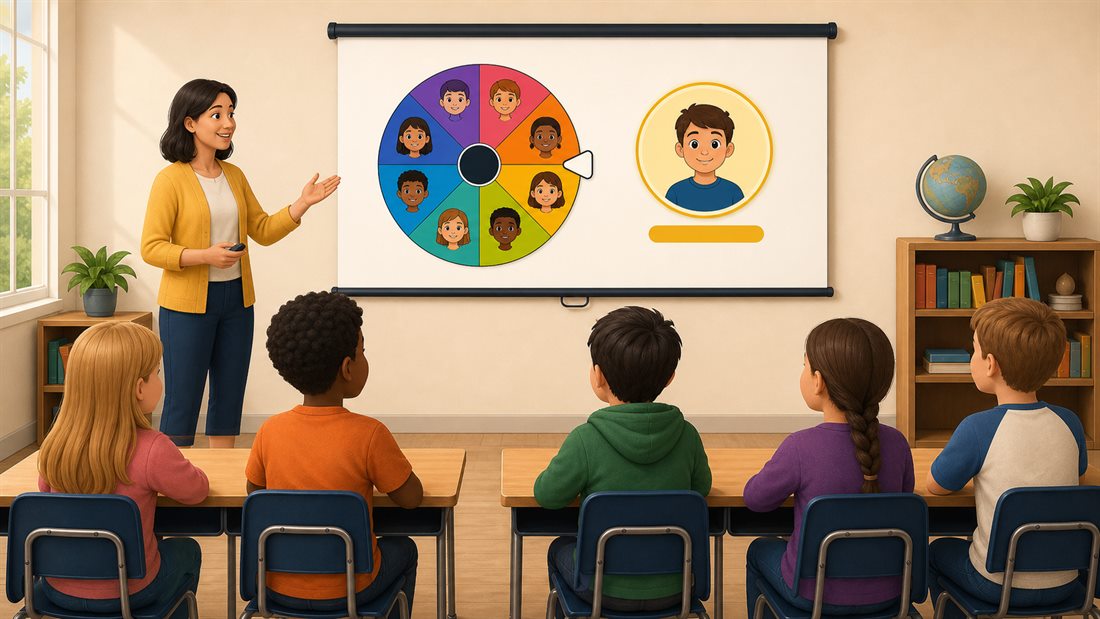
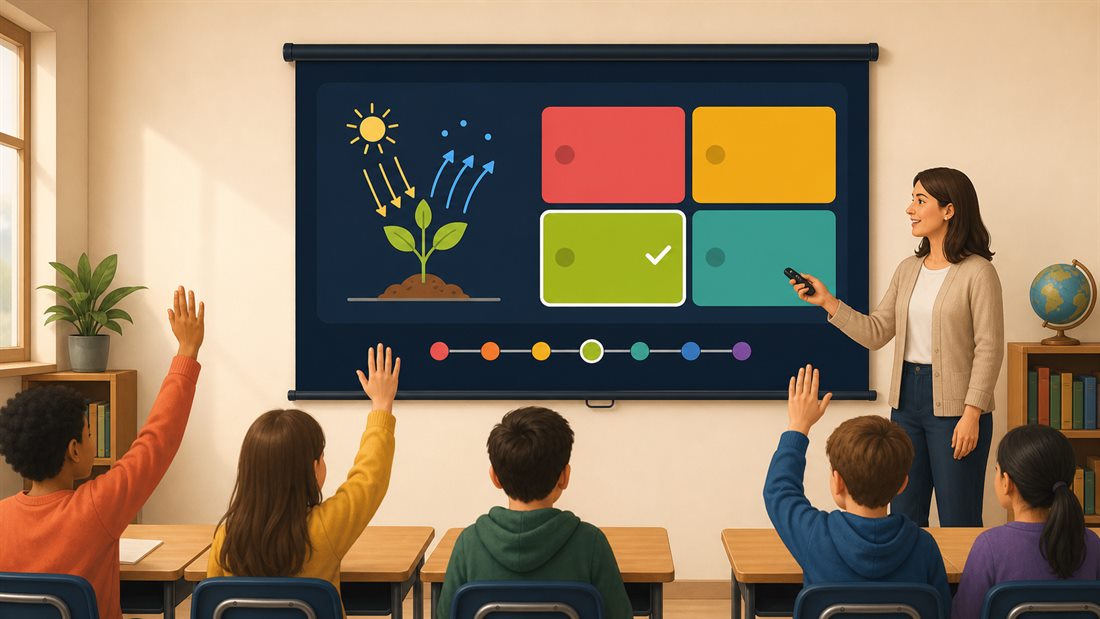
Commencez par une séance d’écriture prête à l’emploi, ou préparez votre liste de classe pour faire passer les élèves à tour de rôle et travailler en groupes. Les roues sont modifiables : vous pouvez donc adapter chaque activité à vos élèves.
15 minutes · Écriture individuelle, puis en binômes · Papier et crayon, ou appareil pour écrire
Tout le monde part du même événement. À la fin, chaque élève a un court début d’histoire, avec un personnage, un problème et une raison de lire la suite.
Avant de commencer : ouvrez la roue d’idées d’écriture et lisez ses 16 idées de départ. Retirez ou modifiez tout ce qui ne convient pas à votre classe. Aucun nom d’élève n’est nécessaire. Affichez une idée commune, ou lisez-la à voix haute si les élèves ne voient pas l’écran.
Déroulement de l’activité
0 à 1 minute : choisir un point de départ. Faites tourner la roue une fois et lisez le résultat. Dites : « Gardez cet événement dans votre histoire. À vous de choisir à qui il arrive, où se trouve ce personnage et ce qui se passe ensuite. »
1 à 3 minutes : prendre trois notes rapides. Qui est votre personnage ? Que veut-il ? Qu’est-ce qui lui fait obstacle ?
3 à 10 minutes : écrire le début. Commencez au plus près de l’événement tiré à la roue. Laissez l’orthographe et les finitions pour plus tard ; quelques phrases qui s’enchaînent suffisent pour commencer.
10 à 13 minutes : comparer en binômes. Chaque élève peut lire quelques lignes, montrer un dessin ou passer son tour. Demandez à l’élève qui écoute de citer un détail qui a éveillé sa curiosité. Observez comment la même idée a mené à des choix différents.
13 à 15 minutes : améliorer une phrase. Ajoutez une action ou un détail précis. Soulignez la phrase modifiée, puis gardez le début pour le poursuivre un autre jour.
Un début possible
Pour l’idée de départ « La bibliothèque prête des souvenirs » :
Mina emprunta un souvenir de la mer. Quand elle ferma les yeux, elle entendit des vagues et quelqu’un qui l’appelait par son prénom. Elle n’était jamais allée au bord de la mer. Sans un bruit, la bibliothécaire retourna la pancarte sur « Fermé ».
L’exemple offre une découverte à Mina et laisse une question sans réponse. Les élèves peuvent emmener la même idée dans une direction complètement différente.
Adaptez-la à votre groupe
Proposez une aide pour démarrer : dessiner trois cases, raconter le début à son binôme, ou commencer par « Mon personnage voulait… » et « Mais alors… »
Ajoutez un défi : raconter l’événement d’un point de vue inattendu, par exemple celui du livre de la bibliothèque ou de la personne qui a donné le souvenir.
Gardez-la pour la prochaine fois : ajoutez le lien de cette séance à vos favoris. Utilisez Mes roues si vous voulez enregistrer une liste d’idées modifiée dans le même navigateur. La séance n’utilise que des idées d’écriture ; préparez séparément les listes d’élèves pour Manches ou Équipes (voir plus bas).
Ouvrez la roue des prénoms, remplacez les exemples et enregistrez explicitement votre classe dans Mes roues. Placez chaque élève sur une ligne distincte. Un prénom suivi d’une initiale donne en général assez de détails pour un affichage en classe ; distinguez les élèves qui portent le même prénom.
Essayez un tour de roue sur le tableau ou le vidéoprojecteur que vous utiliserez réellement. Vérifiez que vous pouvez lire la fenêtre du gagnant, atteindre les commandes et baisser ou couper les sons. Le mode Plein écran peut aider sur un petit écran, mais les navigateurs des tableaux interactifs et les règles d’utilisation des appareils varient selon les établissements.
Vérifiez d’abord les présences
Une case cochée signifie absent. Les lignes numérotées aident à distinguer les élèves qui portent le même nom.
Gardez la liste d’origine
Manches modifie qui peut être tiré pendant cette activité. Terminez la manche pour retrouver toutes les entrées d’origine.
Choisissez ce qu’il faut conserver
Les données d’une manche enregistrée peuvent être lues par la prochaine personne qui utilise le navigateur. Ne gardez que ce dont votre classe a besoin.
Cinq activités avec la même liste de classe
1
Désignez un lecteur. Utilisez le sélecteur de noms aléatoire pour choisir un volontaire dans une liste d’élèves prêts à lire. Vérifiez la liste avant de l’afficher.
2
Donnez la parole à chacun. Ouvrez Manches, cochez les élèves absents et démarrez une manche pour des réponses courtes. La roue appelle une fois chaque élève présent et inclus, jusqu’à la dernière personne restante. « Terminer la manche » rétablit les entrées d’origine.
Participation des élèves1 restant · 3 appelés
AvaAppelé
LiamAppelé
NoorAppelé
ChloeNon appelé
3
Répartissez la classe pour une discussion. Sur votre roue actuelle, choisissez Équipes sous la zone Entrées. Sélectionnez « Utiliser les entrées actuelles de la roue » si nécessaire, puis cochez à nouveau les absents dans Équipes. Ses présences sont distinctes de celles de Manches. Choisissez un nombre d’équipes ou une taille maximale, puis « Créer les équipes ». Chaque ligne de la liste correspondant à un élève présent est affectée une seule fois, et les tailles des groupes diffèrent d’une personne au plus ; les pondérations de la roue, la visibilité des entrées et la progression de la manche n’ont aucune influence sur cette répartition.
Groupe 1AvaOmar
Groupe 2NoorLiam
Groupe 3ChloeMia
Groupe 4TheoSofia
4
Reprenez un exercice. Utilisez la roue des nombres pour choisir un exercice, ou la roue des lettres pour travailler le vocabulaire. Si une manche d’élèves est en cours, terminez-la avant de changer la roue qui lui sert de source.
5
Faites une courte pause. Placez quelques activités de deux minutes sur une roue enregistrée à part. Vérifiez que chaque activité possible convient à la classe et à l’espace disponible avant de laisser un élève faire tourner la roue.
S’étirerDessinerDanserRespirer
Décidez ce qu’il faut garder sur l’appareil de la classe
Enregistrer une liste dans Mes roues n’enregistre pas la progression d’une manche. « Conserver cette manche dans ce navigateur » est une option distincte, à activer volontairement, qui exige un navigateur compatible et de l’espace de stockage disponible. Elle conserve localement les noms, les absences cochées et l’historique des appels. Toute personne qui utilise ce navigateur peut accéder à la session enregistrée. Gardez cet onglet ouvert si un avertissement indique que l’enregistrement est indisponible ou a échoué.
Après un rechargement, les appels ne reprennent pas automatiquement. Sur la même page, chargez la liste correspondante depuis Mes roues et utilisez les mêmes réglages, puis ouvrez Manches et choisissez « Reprendre la manche enregistrée ». Si la source ne correspond plus, supprimez la session enregistrée et recommencez.
Terminez ou supprimez la manche conservée quand elle n’est plus utile. Restez sur la page jusqu’à la fin de la mise à jour de la manche enregistrée et lisez tout avertissement. Si la suppression échoue, des données d’élèves peuvent rester stockées. Les données de manche plus récentes enregistrées dans un autre onglet sont conservées ; un avertissement vous signale qu’elles n’ont pas été supprimées.
Saisir une liste, mener une manche locale et former des équipes n’envoient pas cette liste en ligne. Les gagnants restent néanmoins listés, avec l’heure du tirage, dans l’onglet Résultats de cette page, dans ce navigateur, jusqu’à ce que vous l’effaciez, même après avoir terminé ou supprimé une manche. Lorsqu’elle est activée, une action hébergée (Partager ou un salon en direct) envoie les données nécessaires à ce service. Les fichiers téléchargés peuvent être pris en charge par les sauvegardes ou la synchronisation de l’appareil. Respectez les règles de votre établissement sur les noms, les ordinateurs partagés et les transferts de fichiers, et lisez la politique de confidentialité.
Des passages à tour de rôle faciles à gérer
Manches établit son groupe de départ à partir des entrées activées, de la limite d’entrées visibles et du réglage « Afficher les doublons ». Des noms identiques ont des lignes numérotées distinctes si les deux sont inclus. Si la règle des doublons masque un élève, corrigez la liste avant de démarrer. Les pondérations déjà réglées en mode avancé continuent d’influencer qui est appelé ensuite.
Une case de présence cochée signifie absent. Décochez un élève arrivé en retard pour que cet élève, pas encore appelé, devienne disponible. Modifier les présences n’efface pas un tour déjà passé. « Annuler la dernière modification » corrige une erreur ; « Recommencer la manche » lance un nouveau passage. Toute modification de la source ou des réglages concernés arrête la manche, tout comme un salon en direct ou la présence de plusieurs roues.
L’option classique « Retirer automatiquement le gagnant » modifie la liste et conserve au moins deux entrées. Manches peut descendre jusqu’à zéro sans supprimer de noms. Ni la progression de la manche ni les résultats récents de l’onglet Résultats ne confirment qu’un élève était réellement présent ou a pris la parole.
Essayez une manche avec des prénoms fictifs
Remplacez la liste de la zone Entrées par cinq lignes : Léa, Léa, Hugo, Inès et Tom. Laissez « Afficher les doublons » activé (c’est le réglage par défaut), puis ouvrez Manches : cinq lignes apparaissent, dont Léa (#1) et Léa (#2). S’il manque des lignes dans une liste de classe plus longue, vérifiez « Entrées visibles ». Cochez Tom pour marquer cette ligne comme absente, laissez « Conserver cette manche dans ce navigateur » désactivé pour cet essai, puis sélectionnez « Démarrer la manche ». Faites tourner la roue quatre fois, en fermant à chaque fois la fenêtre du gagnant. L’ordre varie, mais les compteurs doivent finir à 0 restant, 4 appelés et 1 absent. « Terminer la manche » rend de nouveau disponibles les cinq entrées d’origine. Pour une vraie classe, ajoutez une initiale ou un autre signe distinctif pour que la fenêtre du gagnant permette de distinguer les prénoms identiques.
Montrez clairement le résultat
Lisez la fenêtre du gagnant à voix haute plutôt que de vous fier aux petits libellés des secteurs. Dites aux élèves s’il s’agit d’un tirage unique ou d’une manche complète, et vérifiez les pondérations si vous voulez des chances égales.
Avec Équipes, 23 élèves présents peuvent former six groupes de 4, 4, 4, 4, 4 et 3. Cela équilibre les effectifs, pas les niveaux ni les besoins d’accessibilité. Vérifiez les groupes, puis copiez-les, téléchargez le CSV ou imprimez-les avant de recharger la page. Les résultats d’Équipes sont temporaires et ne restent que dans l’onglet en cours.
Pour une préparation à part, ouvrez le générateur d’équipes aléatoires et remplacez sa liste d’exemple. Cette page ne reprend pas la liste de classe de votre roue actuelle.
Une courte routine, cours après cours
1
Ouvrez la classe enregistrée et vérifiez la liste, la règle des doublons, la limite d’entrées visibles et les pondérations.
2
Choisissez Manches, cochez les élèves absents et démarrez. Faites tourner la roue à chaque intervention, au moment qui vous convient.
3
Terminez la manche avant de changer d’activité. Pour le travail en groupes, utilisez Équipes sous la zone Entrées et vérifiez ses présences séparément.
4
Sur les appareils partagés, terminez ou supprimez les manches conservées devenues inutiles, et effacez l’onglet Résultats si la personne suivante ne doit pas voir qui a été appelé. Attendez la fin de la mise à jour ; un avertissement de suppression peut signifier que des données subsistent ou qu’une copie enregistrée plus récente, dans un autre onglet, a été conservée.
Préparez la liste de votre prochain cours
Remplacez les prénoms d’exemple, enregistrez votre classe et vérifiez la liste des présences de Manches avant que les élèves ne commencent à passer à tour de rôle.