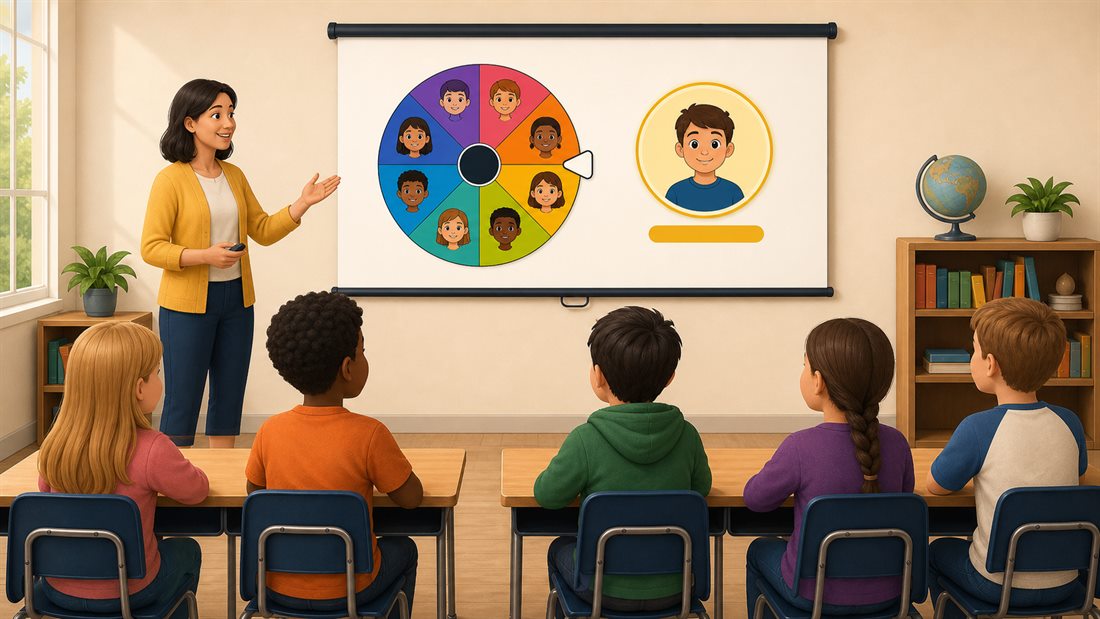
Começa com uma aula de escrita pronta a usar ou prepara a lista da turma para os alunos participarem à vez e para trabalhos de grupo. As roletas são editáveis, por isso podes adaptar cada atividade aos teus alunos.
15 minutos · Escrita individual, depois a pares · Papel e lápis, ou um dispositivo para escrever
Todos começam com o mesmo acontecimento. No fim, cada aluno tem um início de história curto, com uma personagem, um problema e um motivo para continuar a ler.
Antes de começar: abre a roleta de temas de escrita e lê os 16 temas que traz. Tira ou muda o que não servir para a tua turma. Não são precisos nomes de alunos. Mostra um tema comum a todos, ou lê-o em voz alta se os alunos não conseguirem ver o ecrã.
Fazer a atividade
0-1 minuto: escolher um ponto de partida. Gira a roleta uma vez e lê o resultado. Diz: «Mantenham este acontecimento na vossa história. Vocês escolhem a quem acontece, onde está essa pessoa e o que acontece a seguir.»
1-3 minutos: tirar três notas rápidas. Quem é a tua personagem? O que quer? O que se mete no caminho?
3-10 minutos: escrever o início. Começa perto do acontecimento que saiu na roleta. Deixa a ortografia e os retoques para mais tarde; algumas frases encadeadas chegam para já.
10-13 minutos: comparar a pares. Cada aluno pode ler algumas linhas, mostrar um desenho ou passar. Pede a quem ouve que diga um pormenor que lhe tenha despertado a curiosidade. Repara como o mesmo tema levou a escolhas diferentes.
13-15 minutos: melhorar uma frase. Acrescenta uma ação ou um pormenor concreto. Sublinha a frase alterada e depois guarda o início para continuares noutro dia.
Um início possível
Para o tema predefinido «A biblioteca empresta memórias»:
Leonor requisitou uma memória do mar. Quando fechou os olhos, ouviu ondas e alguém a chamá-la pelo nome. Nunca tinha ido à beira-mar. A bibliotecária, em silêncio, virou o letreiro para «Fechado».
O exemplo dá à Leonor uma descoberta e deixa uma pergunta sem resposta. Os alunos podem levar o mesmo tema numa direção completamente diferente.
Adapta-a à tua turma
Dá uma ajuda para começar: desenhar três vinhetas, contar o início a um colega ou começar com «A minha personagem queria…» e «Mas então…»
Acrescenta um desafio: contar o acontecimento de um ponto de vista inesperado, como o do livro da biblioteca ou o da pessoa que doou a memória.
Guarda para a próxima vez: adiciona a ligação desta aula aos marcadores. Usa «As minhas roletas» se quiseres guardar uma lista de temas editada no mesmo navegador. A aula só usa temas; prepara à parte as listas de alunos para Rondas ou Equipas, mais abaixo.
Abre a roleta de nomes, substitui os exemplos e guarda explicitamente a tua turma em «As minhas roletas». Põe cada aluno numa linha diferente. Para mostrar na aula, o nome próprio com a inicial do apelido costuma chegar; distingue os alunos que têm o mesmo nome.
Experimenta girar a roleta no quadro interativo ou no projetor que vais usar. Confirma que consegues ler a caixa do vencedor, chegar aos controlos e baixar ou desligar os sons. O modo Ecrã inteiro pode ajudar num monitor pequeno, mas os navegadores dos quadros e as regras dos dispositivos da escola variam.
Confirma primeiro as presenças
Uma caixa assinalada significa que o aluno está ausente. As linhas numeradas ajudam a distinguir alunos com o mesmo nome.
Mantém a lista original
A função Rondas muda quem pode ser escolhido nesta atividade. Termina a ronda para voltares a usar todas as opções originais.
Escolhe o que guardar
Os dados de uma ronda guardada podem ser lidos pela próxima pessoa que usar o navegador. Guarda só aquilo de que a tua turma precisa.
Cinco atividades com a mesma lista da turma
1
Escolhe quem lê. Usa o sorteador de nomes para tirar um voluntário de uma lista de alunos que querem ler. Revê a lista antes de a mostrar.
2
Chama todos à vez. Abre Rondas, assinala os alunos ausentes e inicia uma ronda de respostas curtas. A roleta chama uma vez cada aluno incluído e presente, até à última pessoa que resta. Terminar ronda repõe as opções originais.
Participação1 por chamar · 3 chamados
AvaChamado
LiamChamado
NoorChamado
ChloeNão chamado
3
Divide a turma para debater. Na tua roleta atual, escolhe Equipas por baixo da caixa Opções. Se for preciso, seleciona Usar opções da roleta atual e depois volta a assinalar as faltas em Equipas. As presenças de Equipas são independentes das de Rondas. Escolhe um número de equipas ou um tamanho máximo e carrega em Gerar equipas. Cada aluno presente na lista fica numa só equipa, e os grupos têm, no máximo, uma pessoa de diferença entre si; os pesos da roleta, a visibilidade e o progresso da ronda não interferem nesta distribuição.
Grupo 1AvaOmar
Grupo 2NoorLiam
Grupo 3ChloeMia
Grupo 4TheoSofia
4
Revê um problema. Usa a roleta de números aleatórios para escolher um exercício, ou a roleta de letras para praticar vocabulário. Se houver uma ronda de alunos a decorrer, termina-a antes de mudar a lista que a roleta usa.
5
Faz uma pausa curta. Põe algumas atividades de dois minutos numa roleta guardada à parte. Antes de deixares um aluno girar a roleta, confirma que todas as atividades possíveis servem para a turma e para o espaço disponível.
AlongarDesenharDançarRespirar
Decide o que fica guardado no dispositivo da sala
Guardar uma lista em «As minhas roletas» não guarda o progresso de uma ronda. A definição Guardar esta ronda neste navegador é à parte: só funciona se a ativares e precisa de suporte do navegador e de espaço de armazenamento disponível. Com ela ligada, ficam guardados localmente os nomes, as faltas marcadas e o registo de quem já foi chamado. Qualquer pessoa que use esse navegador pode aceder à sessão guardada. Se um aviso disser que não é possível guardar ou que a gravação falhou, mantém este separador aberto.
Recarregar a página não retoma as chamadas automaticamente. Na mesma página, carrega a lista correspondente a partir de «As minhas roletas» e usa as mesmas definições; depois abre Rondas e escolhe Retomar ronda guardada. Se a lista de origem já não corresponder, descarta a sessão guardada e começa de novo.
Termina ou descarta a ronda guardada quando já não precisares dela. Fica na página até a atualização da ronda guardada terminar e lê os avisos que aparecerem. Se a remoção falhar, os dados dos alunos podem continuar guardados. Os dados de ronda mais recentes guardados noutro separador são preservados; um aviso indica-te que não foram removidos.
Escrever uma lista, fazer uma ronda local e formar equipas não envia essa lista para lado nenhum. Os vencedores continuam a aparecer, com a respetiva hora, no separador Resultados dessa página, neste navegador, até o limpares, mesmo depois de terminares ou descartares uma ronda. Se usares uma função alojada que esteja ativa, como Partilhar ou uma sala em direto, são enviados os dados necessários para esse serviço. Os ficheiros descarregados podem ser abrangidos pelas cópias de segurança ou pela sincronização do dispositivo. Segue as regras da tua escola sobre nomes, computadores partilhados e transferência de ficheiros, e lê a política de privacidade.
Gerir a vez de cada aluno sem complicações
A função Rondas define o grupo inicial a partir das opções ativas, do limite de opções visíveis e da definição Mostrar duplicados. Nomes iguais ficam em linhas numeradas separadas, se ambos estiverem incluídos. Se a regra dos duplicados esconder um aluno, corrige a lista antes de começar. Os pesos que já existam no modo Avançado continuam a influenciar quem é chamado a seguir.
Uma caixa de presença assinalada significa que o aluno está ausente. Desmarca um aluno que chegue atrasado para que fique disponível, se ainda não tiver sido chamado. Mudar as presenças não apaga uma participação que já aconteceu. Anular última alteração corrige um engano; Recomeçar ronda inicia uma nova passagem pela lista. Alterar a lista de origem ou definições relevantes interrompe a ronda, tal como acontece numa sala em direto ou com várias roletas.
A função habitual Remover vencedor automaticamente altera a lista e mantém pelo menos duas opções. A função Rondas pode chegar a zero sem apagar nomes. Nem o progresso da ronda nem a vista de Resultados recentes confirmam que um aluno esteve mesmo presente ou falou.
Experimenta uma ronda com nomes fictícios
Substitui a lista de Opções por cinco linhas: Maria, Maria, Tiago, Inês e Duarte. Mantém Mostrar duplicados ligado (é a predefinição) e abre Rondas: aparecem cinco linhas, incluindo Maria (#1) e Maria (#2). Se numa lista de turma mais longa faltarem linhas, verifica Opções visíveis. Assinala o Duarte para marcar essa linha como ausente, deixa Guardar esta ronda neste navegador desligado neste treino e seleciona Iniciar ronda. Gira a roleta quatro vezes e fecha a janela do vencedor de cada vez. A ordem varia, mas as contagens devem terminar em 0 por chamar, 4 chamados e 1 ausente. Terminar ronda volta a disponibilizar as cinco opções originais. Numa turma a sério, acrescenta a inicial do apelido ou o número do aluno para que a caixa do vencedor distinga nomes iguais.
Mostra o resultado com clareza
Lê em voz alta a caixa do vencedor, em vez de confiares no texto pequeno dos setores. Diz aos alunos se a atividade é um sorteio único ou uma ronda completa, e verifica os pesos se quiseres que todos tenham as mesmas hipóteses.
Em Equipas, 23 alunos presentes podem formar seis grupos de 4, 4, 4, 4, 4 e 3. Isto equilibra o número de alunos, não as capacidades nem as necessidades de acessibilidade. Revê os grupos e depois copia-os, descarrega o CSV ou imprime-os antes de recarregares a página. Os resultados de Equipas são temporários e existem só no separador atual.
Para uma configuração à parte, abre o gerador de equipas aleatórias e substitui a lista de exemplo. Essa página não aproveita a lista da turma da tua roleta atual.
Uma rotina curta para cada aula
1
Abre a turma guardada e confirma a lista, a regra dos duplicados, o limite de opções visíveis e os pesos.
2
Escolhe Rondas, assinala os alunos ausentes e começa. Gira a roleta sempre que quiseres passar à participação seguinte.
3
Termina a ronda antes de mudares de atividade. Para trabalhos de grupo, usa Equipas por baixo da caixa Opções e confirma lá as presenças, à parte.
4
Em dispositivos partilhados, termina ou descarta as rondas guardadas de que já não precisas e limpa os Resultados se não quiseres que a próxima pessoa veja quem foi chamado. Espera que a atualização termine; um aviso de remoção pode significar que ficaram dados guardados ou que foi mantida uma cópia guardada mais recente noutro separador.
Prepara a lista de alunos da próxima aula
Substitui os nomes de exemplo, guarda a tua turma e confirma a lista de presenças de Rondas antes de os alunos começarem a participar à vez.